1. Primeros Pasos y tu Cuenta
Este capítulo cubre todo lo que pasa antes de llegar al panel de gestión: crear tu cuenta, confirmar tu correo, iniciar sesión, recuperar tu contraseña, activar una invitación de equipo, unirte a un grupo Escala+ y cerrar sesión. Si ya tienes cuenta y solo quieres entrar al panel, ve directo a la sección "Iniciar sesión".
Crear tu cuenta
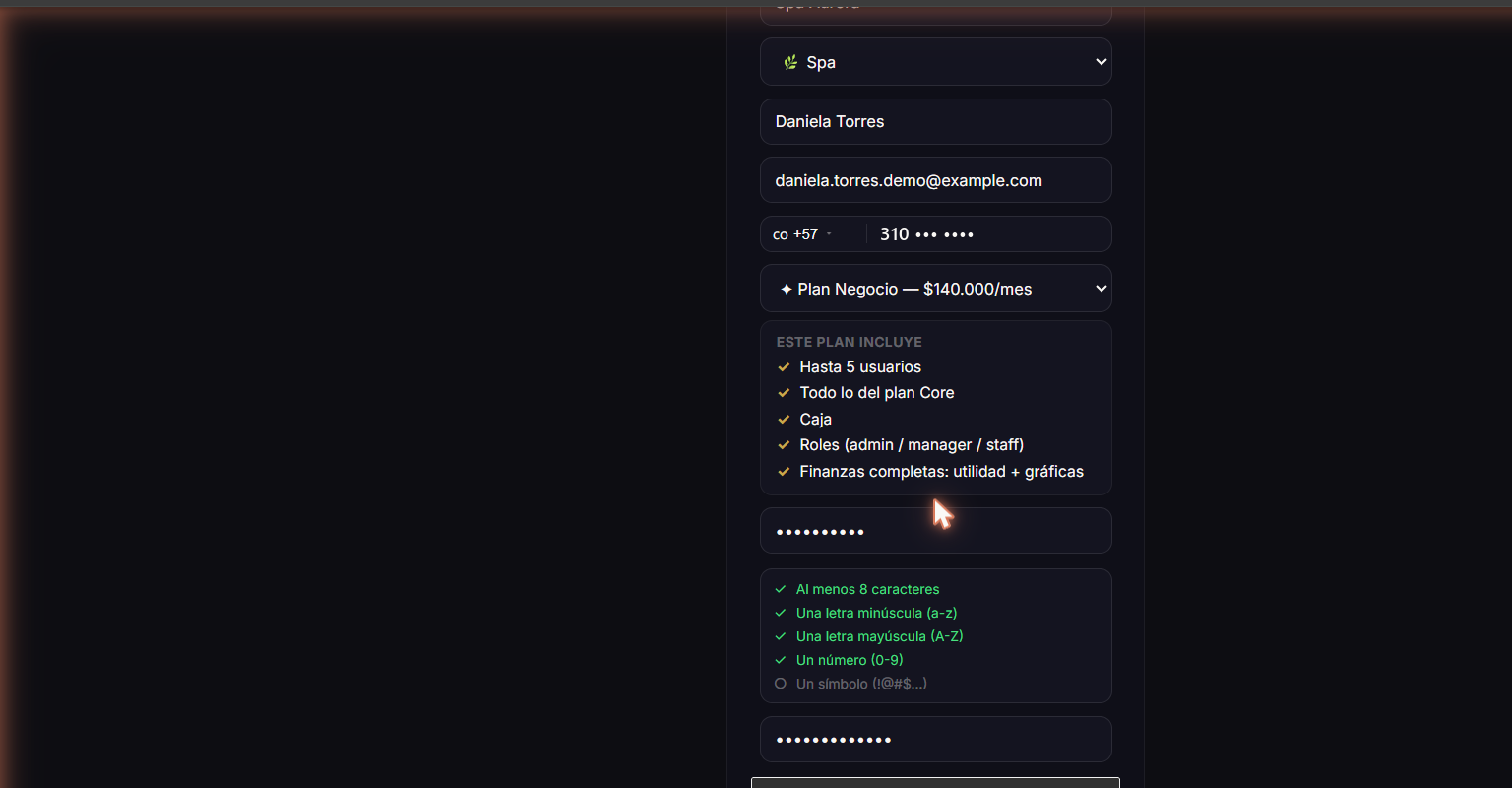
Para registrarte necesitas llenar este formulario:
Nombre del negocio — cómo se llama tu negocio dentro de Programados+.
Tipo de negocio — un menú desplegable con opciones como Barbería, Salón de belleza, Uñas, Spa, Masajes, Estudio de tatuajes, Centro de estética, Bienestar y terapias, Peluquería de mascotas, Entrenamiento personal, Clases particulares u Otro.
Tu nombre — el nombre con el que te identificas como dueño de la cuenta.
Email — con este correo inicias sesión después.
Teléfono (opcional) — con selector de indicativo de país.
Plan — el plan con el que arranca tu negocio. Puedes elegir entre:
- 🆓 Inicio — $0 (clientes + WhatsApp)
- ✦ Plan Impulso — $34.900/mes
- ⭐ Plan Control — $68.900/mes
- ✦ Plan Gestión — $139.900/mes
- ✦ Plan Escala — $249.900/mes
Al elegir un plan, el formulario muestra debajo una lista de "Este plan incluye" con las funciones que trae — así sabes exactamente qué obtienes antes de crear la cuenta. Si llegaste desde un enlace de la página pública con un plan indicado, ese plan viene preseleccionado, pero puedes cambiarlo.
Contraseña y Repite la contraseña — la contraseña debe cumplir: al menos 8 caracteres, una letra minúscula, una letra mayúscula, un número y un símbolo. El formulario te muestra en tiempo real cuáles de estos requisitos ya cumples.
Al enviar el formulario, si el correo ya tiene una cuenta confirmada, el sistema te avisa en vez de dejarte seguir sin explicación — te pide iniciar sesión o usar otro correo.
Confirma tu correo
Después de enviar el formulario de registro, Programados+ te manda un correo de confirmación. La pantalla cambia a un aviso "Revisa tu correo" con un botón para reenviar correo (con un tiempo de espera entre reenvíos, para evitar mandarte varios de golpe) y un botón para volver al inicio de sesión.
Tu negocio no se crea todavía en ese momento: se crea automáticamente en cuanto abres el enlace del correo y confirmas tu cuenta. No necesitas volver a llenar el formulario.
Si por alguna razón la creación automática del negocio falla al confirmar (por ejemplo, una falla de conexión), al entrar verás el mismo formulario de creación de negocio pero ya con tus datos prellenados — solo tienes que confirmar y enviar de nuevo.
Iniciar sesión
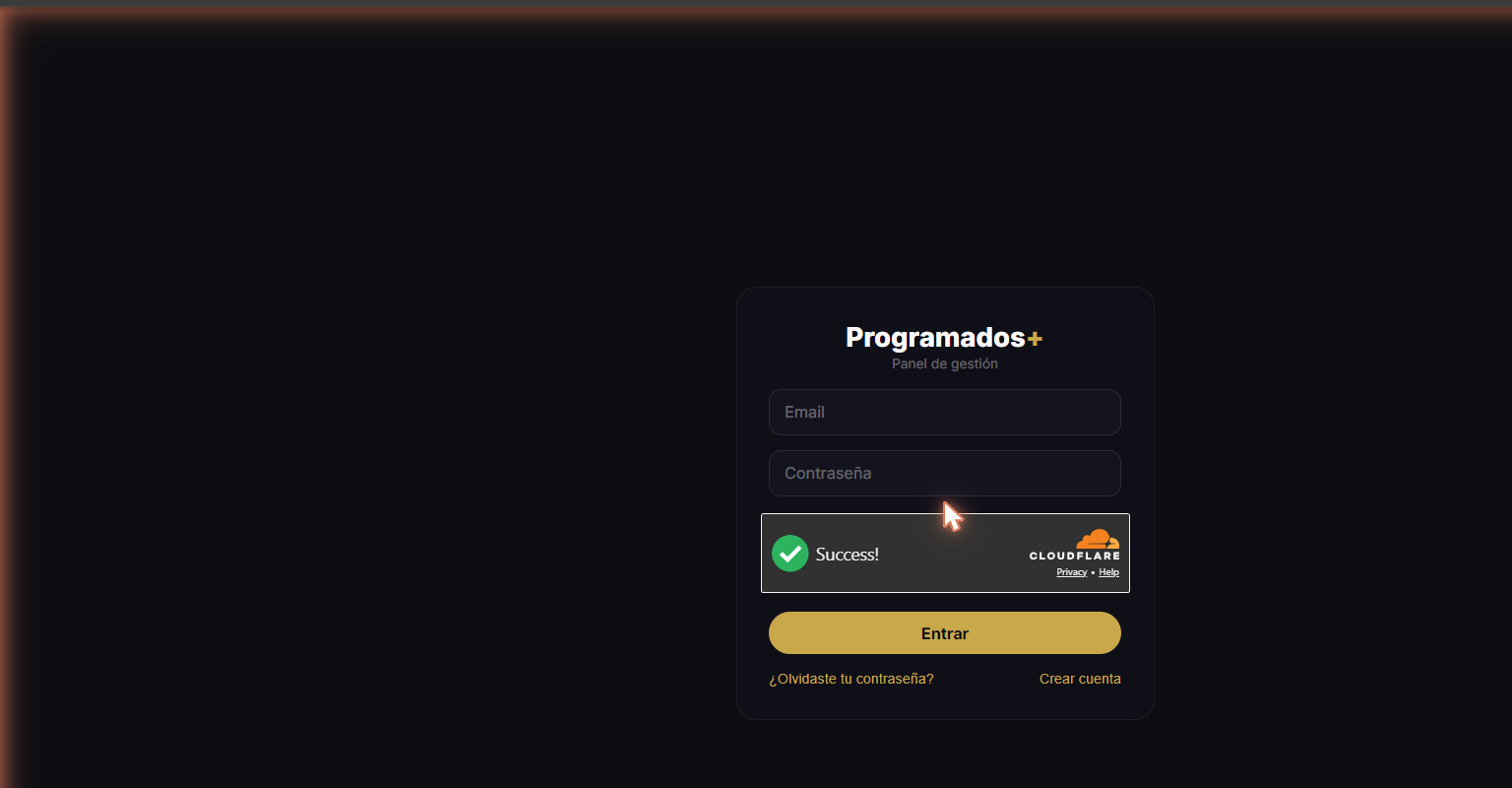
Para entrar al panel necesitas:
- Contraseña
Debajo del botón Entrar hay dos enlaces: ¿Olvidaste tu contraseña? (te lleva a recuperar contraseña) y Crear cuenta (te lleva al registro).
Recuperar contraseña
Este flujo tiene dos pasos:
- Pedir el enlace. Escribe tu email en el formulario "Recuperar contraseña" y presiona Enviar link. Verás un aviso confirmando que se envió un correo, con un botón para volver al login.
- Definir la nueva contraseña. Al abrir el enlace del correo, llegas a "Crea tu nueva contraseña" con dos campos: Nueva contraseña y Repite la contraseña (con la misma lista de requisitos de seguridad que en el registro). Al enviarlo, entras directo al panel con tu nueva contraseña.
Activar invitación a un negocio existente
↳ Quién lo ve: un staff invitado por su dueño/admin
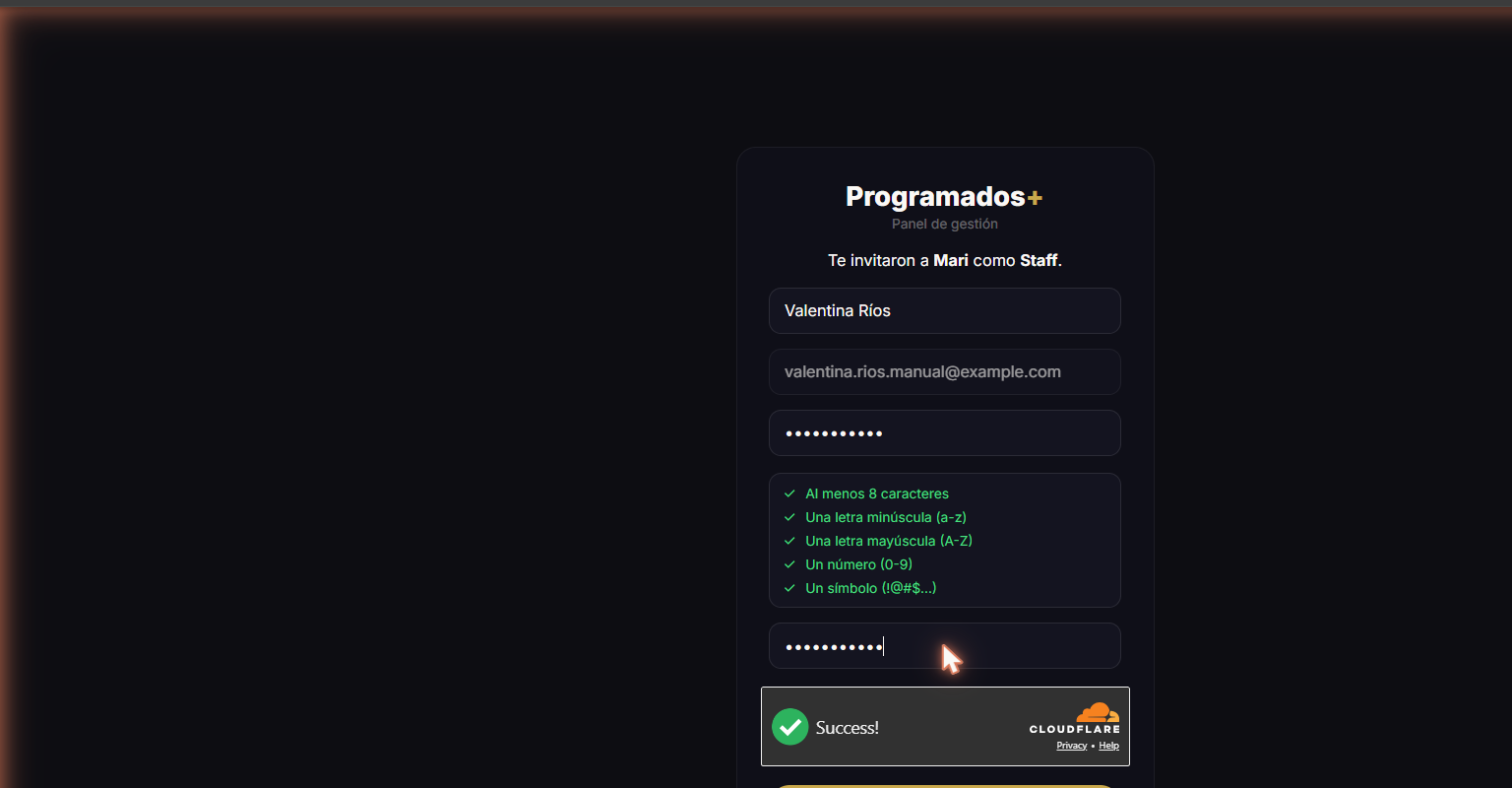
Cuando el dueño o un admin te invita a su equipo, recibes un enlace con un token de invitación. Al abrirlo, la pantalla te muestra a qué negocio te invitaron y con qué rol (Manager o Staff). El formulario pide:
- Tu nombre
- Email — ya viene prellenado y no se puede editar, es el de la invitación.
- Crea una contraseña y Repite la contraseña — solo si todavía no tienes sesión iniciada con ese mismo correo.
Al presionar Activar mi cuenta, quedas vinculado al negocio y entras directo al panel. Si el enlace ya expiró o no es válido, la pantalla te lo indica y te ofrece ir al inicio de sesión.
Aceptar invitación a un grupo Escala+
↳ Quién lo ve: dueño de un negocio, invitado por el titular de un grupo Escala+
Si el titular de un grupo Escala+ te invita a unir tu negocio:
- Si todavía no tienes cuenta, el enlace de invitación te lleva directo al formulario de "Crea tu cuenta" con un aviso arriba explicando que te invitaron a un grupo Escala+. Tu correo queda ligado al de la invitación (no se puede cambiar) y el plan se fija automáticamente en Gratis — el grupo cubre las funciones premium una vez te unes.
- Si ya tienes cuenta y negocio propio, inicias sesión normalmente. Al entrar al panel se abre un aviso emergente "Invitación a grupo Escala+" explicando que tendrás todas las funciones desbloqueadas, y aclarando que el titular del grupo administra el pago pero no tiene acceso a tu información (clientes, ingresos, gastos ni inventario).
En ambos casos, si tienes más de un negocio propio, debes elegir en un menú desplegable cuál negocio quieres unir al grupo. Luego confirmas con el botón Unir mi negocio, o descartas la invitación con Ahora no.
📸 CAPTURA: Aviso emergente "🤝 Invitación a grupo Escala+" mostrando el texto de explicación, el aviso de privacidad sobre los datos del negocio, el selector "¿Qué negocio quieres unir?" (si aplica) y los botones "Ahora no" / "Unir mi negocio".
Crear un negocio adicional
↳ Quién lo ve: cualquier usuario ya logueado, dueño de al menos un negocio
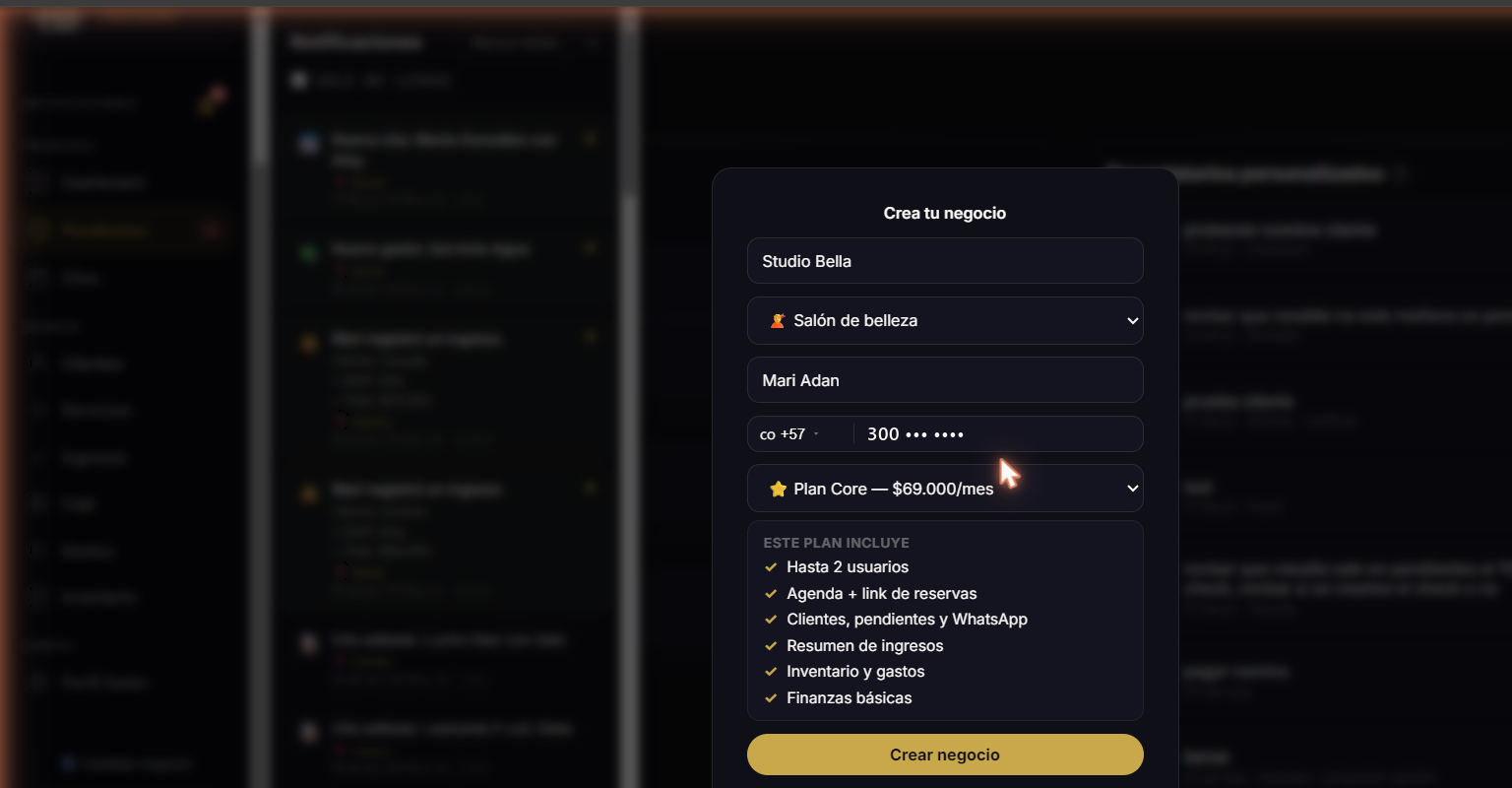
Desde el panel, en la parte inferior del menú lateral hay un botón ➕ Crear otro negocio. Se abre una ventana con el mismo formulario de registro, pero sin pedir email ni contraseña (ya tienes sesión iniciada): solo Nombre del negocio, Tipo de negocio, Tu nombre, Teléfono (opcional) y Plan. Al confirmar con el botón Crear negocio, tu negocio nuevo queda creado de forma totalmente independiente del actual — no pierdes nada de tu negocio anterior — y la página se recarga para ubicarte dentro del negocio recién creado.
Cerrar sesión
En la parte inferior del menú lateral, junto a tu nombre y avatar, hay un ícono de apagado (⏻) con el texto "Cerrar sesión" al pasar el cursor sobre él. Al presionarlo, tu sesión se cierra y vuelves a la pantalla de inicio de sesión.
2. Dashboard
Qué es esta pantalla
El Dashboard es la primera pantalla que ves al entrar al panel: un resumen del día con tus ingresos, gastos, citas y clientes que debes contactar. Todo lo que se muestra aquí sale de lo que ya registraste en las demás secciones (Ingresos, Gastos, Citas, Clientes) — el Dashboard no guarda nada por sí mismo, solo lo reúne.
Qué vas a ver
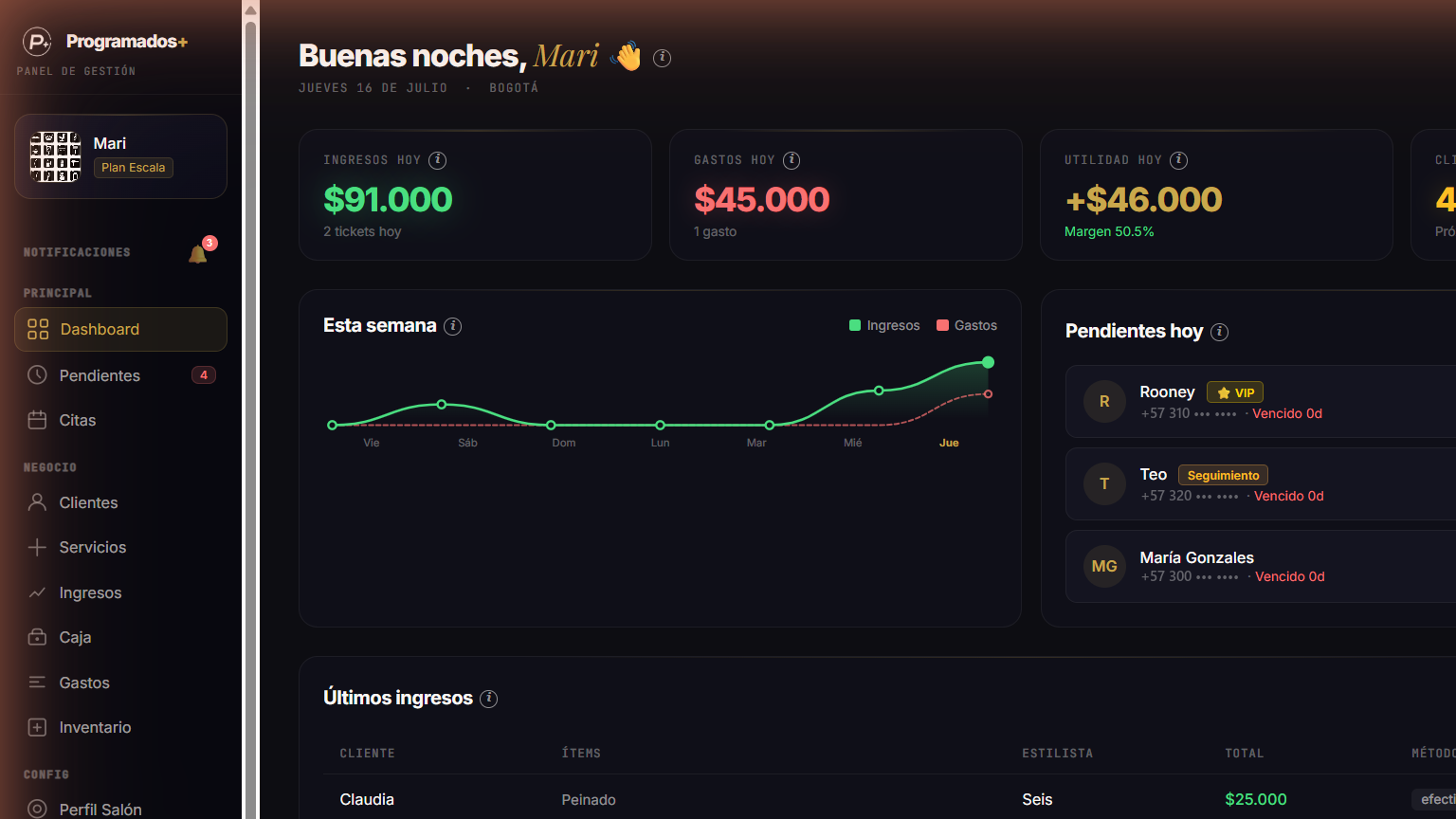
- Encabezado: un saludo según la hora del día (buenos días / buenas tardes / buenas noches) con tu nombre de pila, la fecha completa de hoy y la ciudad del negocio. A la derecha, el botón "+ Registrar ingreso".
- Tarjetas de estadísticas (KPI): una fila de 4 tarjetas con los números clave del día. Su contenido cambia según tu rol — ver el detalle en la sección siguiente.
- Gráfico "Esta semana": una curva con los ingresos (y gastos, si el rol los ve) de los últimos 7 días, con el día de hoy resaltado.
- Pendientes hoy: una tarjeta con hasta 3 clientes que ya deberían volver según su frecuencia habitual, con botones para contactarlos.
- Últimos ingresos: una tabla con las 5 ventas más recientes registradas en el negocio.
Tarjetas de estadísticas
Tarjeta 1 — Ingresos hoy ↳ Quién lo ve: todos, con distinto alcance Para owner/admin/manager con permiso de finanzas muestra el total vendido hoy (servicios y productos) y la cantidad de tickets del día. Para staff y para manager sin permiso de ver utilidad, la tarjeta se llama "Mis ingresos hoy" y muestra solo lo que tú vendiste, según tus propios tickets.
Tarjeta 2 — Gastos hoy / Mis citas hoy ↳ Quién lo ve: owner/admin/manager con finanzas ven "Gastos hoy"; staff y manager sin finanzas ven "Mis citas hoy" Para quien ve finanzas, muestra el total gastado hoy por el negocio y la cantidad de gastos registrados. Para staff y manager sin permiso de finanzas, la tarjeta cambia por completo: muestra la cantidad de citas agendadas para hoy (no gastos).
Tarjeta 3 — Utilidad hoy / Mis clientes ↳ Quién lo ve: owner/admin/manager con finanzas ven "Utilidad hoy"; staff y manager sin finanzas ven "Mis clientes" Para quien ve finanzas: ingresos de hoy menos gastos de hoy, con el margen (utilidad como porcentaje de los ingresos) debajo. Para staff y manager sin permiso de finanzas, la tarjeta muestra en cambio la cantidad de clientes distintos que atendiste, según tus tickets.
Tarjeta 4 — Clientes por llamar / Mis pendientes ↳ Quién lo ve: todos, con distinto alcance Muestra la cantidad de clientes con la frecuencia de visita cumplida o por cumplirse en los próximos 3 días. Para owner/admin/manager con finanzas se llama "Clientes por llamar"; para staff y manager sin permiso de finanzas se llama "Mis pendientes". El detalle completo de estos clientes está en la sección Pendientes.
Gráfico "Esta semana"
Muestra los ingresos de los últimos 7 días como una línea verde continua, con el punto de hoy resaltado. Si además hay gastos registrados en esos días, aparece una segunda línea punteada roja con los gastos, y la leyenda arriba del gráfico ("Ingresos" / "Gastos") indica qué representa cada color.
Pendientes hoy
Lista hasta 3 clientes que ya deberían volver según su frecuencia habitual, ordenados con los que aún no han sido contactados primero. Cada cliente muestra sus iniciales (o un check si ya fue contactado), su nombre, su teléfono, si está vencido o en cuántos días vence, y una etiqueta CRM si tiene una distinta de "regular". Si no hay pendientes, se muestra el mensaje "Sin pendientes 🎉".
Últimos ingresos
Una tabla con las 5 ventas más recientes: cliente, ítems vendidos, quien atendió, total, método de pago y hora.
Acciones y botones
"+ Registrar ingreso"
↳ Quién lo ve: todos Abre el mismo formulario de registro de ingreso que usa la página Ingresos. Si la caja del día está cerrada, en lugar del formulario aparece un aviso "🔒 Caja cerrada" explicando que primero hay que abrir la caja; si tienes permiso para gestionar caja, ese aviso incluye un botón "Ir a abrir caja" que te lleva a la página Caja. Al guardar el ingreso correctamente, se muestra el comprobante de la venta.
Botones dentro de "Pendientes hoy" (por cada cliente)
↳ Quién lo ve: todos
- 📞 Llamar: abre el marcador del teléfono con el número del cliente. Si el cliente no tiene teléfono registrado, muestra un aviso.
- WhatsApp: abre WhatsApp con un mensaje de recordatorio prellenado para ese cliente. Si no tiene teléfono registrado, muestra un aviso.
- 🔄 Registró visita: marca la última visita del cliente como hoy sin necesidad de registrar una venta, y reinicia su ciclo de pendientes — el cliente sale de la lista al instante.
- ✓ Marcar contactado: marca al cliente como contactado hoy (o revierte la marca si ya lo estaba). El cliente queda visualmente atenuado pero permanece en la lista hasta el día siguiente.
"Ver todos →" en Pendientes hoy
↳ Quién lo ve: todos Te lleva a la página Pendientes, donde ves la lista completa de clientes por contactar, no solo los primeros 3.
"Ver todos →" en Últimos ingresos
↳ Quién lo ve: todos Te lleva a la página Ingresos, donde ves el historial completo de ventas, no solo las últimas 5.
Consultas y filtros
El gráfico "Esta semana" permite pasar el cursor sobre cualquier día para ver una etiqueta emergente con la fecha, el ingreso y el gasto de ese día. Al hacer clic sobre un día, se despliega debajo del gráfico un detalle fijo con Ingresos, Gastos y Utilidad de ese día específico (el detalle de Gastos y Utilidad solo aparece si ese rol ve gastos). No hay filtros de fecha ni de sede en esta pantalla: el Dashboard siempre muestra el día de hoy y los últimos 7 días.
3. Perfil del Negocio
Qué es esta pantalla
Es la ficha pública y operativa básica de tu negocio: los datos que ven tus clientes en el link de reservas (nombre, logo, portada, teléfono, dirección), el horario en que abres, los días festivos y algunas reglas de operación como exigir caja abierta o qué métodos de pago se pueden registrar. Se accede desde el menú "Perfil".
Qué vas a ver
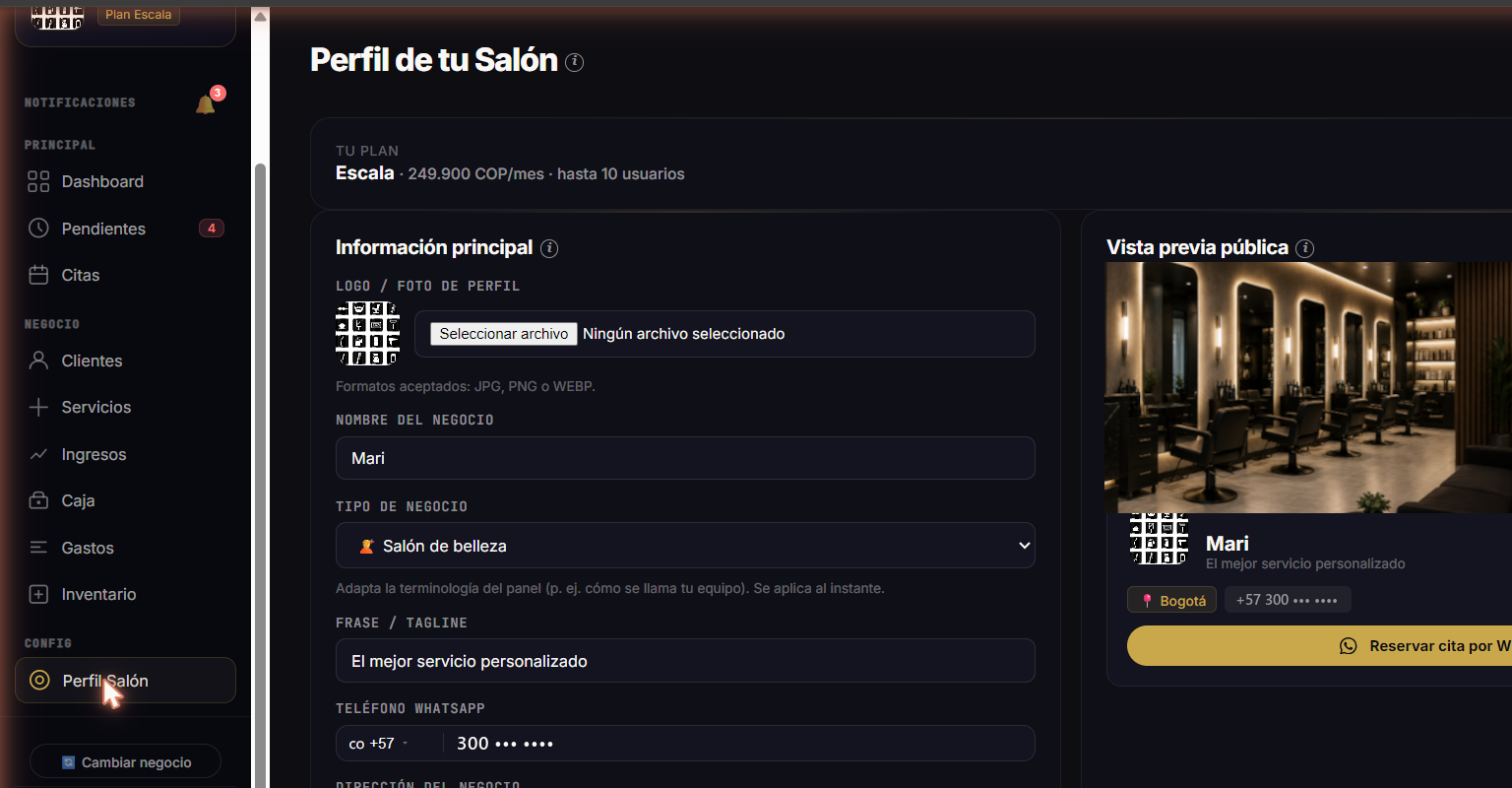
- Información principal: tarjeta con el logo, nombre del negocio, frase/tagline, teléfono de WhatsApp, dirección, ubicación en mapa y los links de reservas (personal y del negocio).
- Vista previa pública: tarjeta que muestra cómo se ve tu negocio cuando un cliente abre tu link de reservas — portada, logo, nombre, frase, ciudad, teléfono y un botón de "Reservar cita por WhatsApp". No está disponible en el plan Inicio (no tiene link de reservas).
- Horarios combinados: dos columnas — "Mi horario personal" (tu disponibilidad individual para citas) y "Horario del negocio" (el horario general que se publica en el link de reservas).
- Días festivos: selector de país y un horario especial opcional para los días festivos reconocidos en ese país.
- Configuración de caja: un interruptor para exigir que la caja del día esté abierta antes de registrar ingresos o gastos.
- Métodos de pago: los métodos habilitados para registrar ingresos y gastos (efectivo, tarjeta, billeteras, etc.).
- Link público de reservas: el enlace que compartes con tus clientes para que agenden citas solos, con un botón para copiarlo y otro para probarlo.
Acciones y botones
Guardar cambios
↳ Quién lo ve: owner/admin Botón fijo en la parte superior de la página. Guarda los cambios hechos en los campos de "Información principal" (nombre, frase, teléfono, dirección, ciudad). Los demás bloques (horarios, festivos, caja, métodos de pago) tienen su propio botón de guardado independiente.
Subir logo / cambiar portada
↳ Quién lo ve: owner/admin En "Información principal" puedes subir el logo haciendo clic en el selector de archivo junto al círculo con tus iniciales. En "Vista previa pública" puedes hacer clic sobre la imagen de portada para reemplazarla. Ambas subidas validan el formato del archivo antes de subirlo.
Configurar / Editar ubicación en mapa
↳ Quién lo ve: owner/admin Abre un modal con un mapa donde puedes buscar tu dirección, hacer clic en el mapa o arrastrar el pin para fijar la ubicación exacta de tu negocio. El botón dice "Configurar" si no hay ubicación guardada, o "✏️ Editar" si ya existe una.
Copiar link de reservas
↳ Quién lo ve: todos los que atienden (owner, admin, manager, staff) Copia al portapapeles tu link personal de reservas (si atiendes citas) y/o el link general del negocio. Aparece un aviso de confirmación ("✓ Link copiado") al hacer clic.
Probar link de reservas
↳ Quién lo ve: todos los que ven el link del negocio Abre en una pestaña nueva el link público de reservas del negocio, tal como lo vería un cliente.
Guardar mi horario
↳ Quién lo ve: todos (cada usuario guarda el suyo) Guarda tu horario personal y tu horario especial de festivos. Si activaste "Usar horario personal", el horario debe estar dentro del rango del horario general del negocio.
Guardar horario
↳ Quién lo ve: owner/admin, o manager con el permiso "editar horario del negocio" Guarda el horario general del negocio (o de la sede seleccionada, en negocios multi-sede).
Guardar festivos
↳ Quién lo ve: owner/admin, o manager con el permiso "editar horario del negocio" Guarda el país seleccionado y la configuración de horario especial para días festivos.
Formularios
Datos públicos del negocio
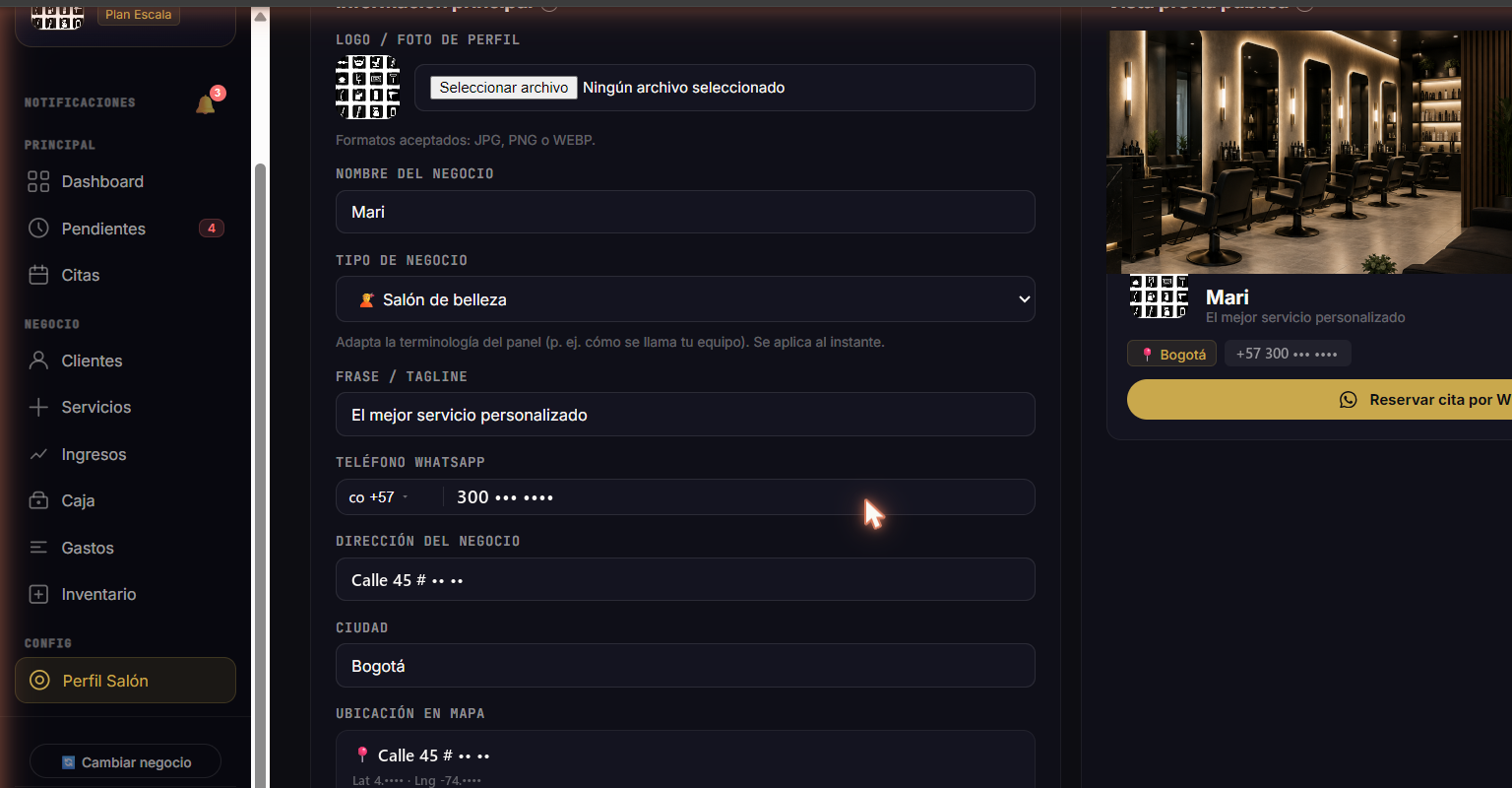
| Campo | Tipo | Obligatorio | Cómo llenarlo / validación |
|---|---|---|---|
| Logo / foto de perfil | Archivo de imagen | No | Formatos aceptados: JPG, PNG o WEBP. Si el archivo no es de un formato compatible, se muestra un aviso y no se sube. |
| Nombre del negocio | Texto | Sí (para operar) | Se usa en el link de reservas, la vista previa pública y el mensaje de WhatsApp de "Reservar cita". |
| Frase / tagline | Texto | No | Frase corta que aparece bajo el nombre en la vista previa pública. |
| Teléfono WhatsApp | Selector de código de país + número | No | Se elige el código de país (indicativo) en el selector y se escribe el número. Es el número al que llegan los mensajes de "Reservar cita por WhatsApp". |
| Dirección del negocio | Texto | No | Texto libre, por ejemplo "Calle 10 #45-20, Local 3". En negocios multi-sede, este campo se reemplaza por la lista de direcciones de tus sedes asignadas (solo lectura). |
| Ciudad | Texto | No | Texto libre. No aparece si el negocio es multi-sede y ya tienes sedes asignadas (se muestra la ciudad de cada sede en su lugar). |
| Ubicación en mapa | Selección en mapa (lat/lng + dirección en texto) | No | Se abre desde el botón "Configurar" o "✏️ Editar". Dentro del modal: buscar la dirección con el campo de búsqueda, hacer clic en el mapa o arrastrar el pin 📍. El campo de texto "Dirección" se puede editar manualmente. Se guarda con el botón "Guardar ubicación" (deshabilitado si no hay un punto marcado en el mapa). |
Horario general del negocio
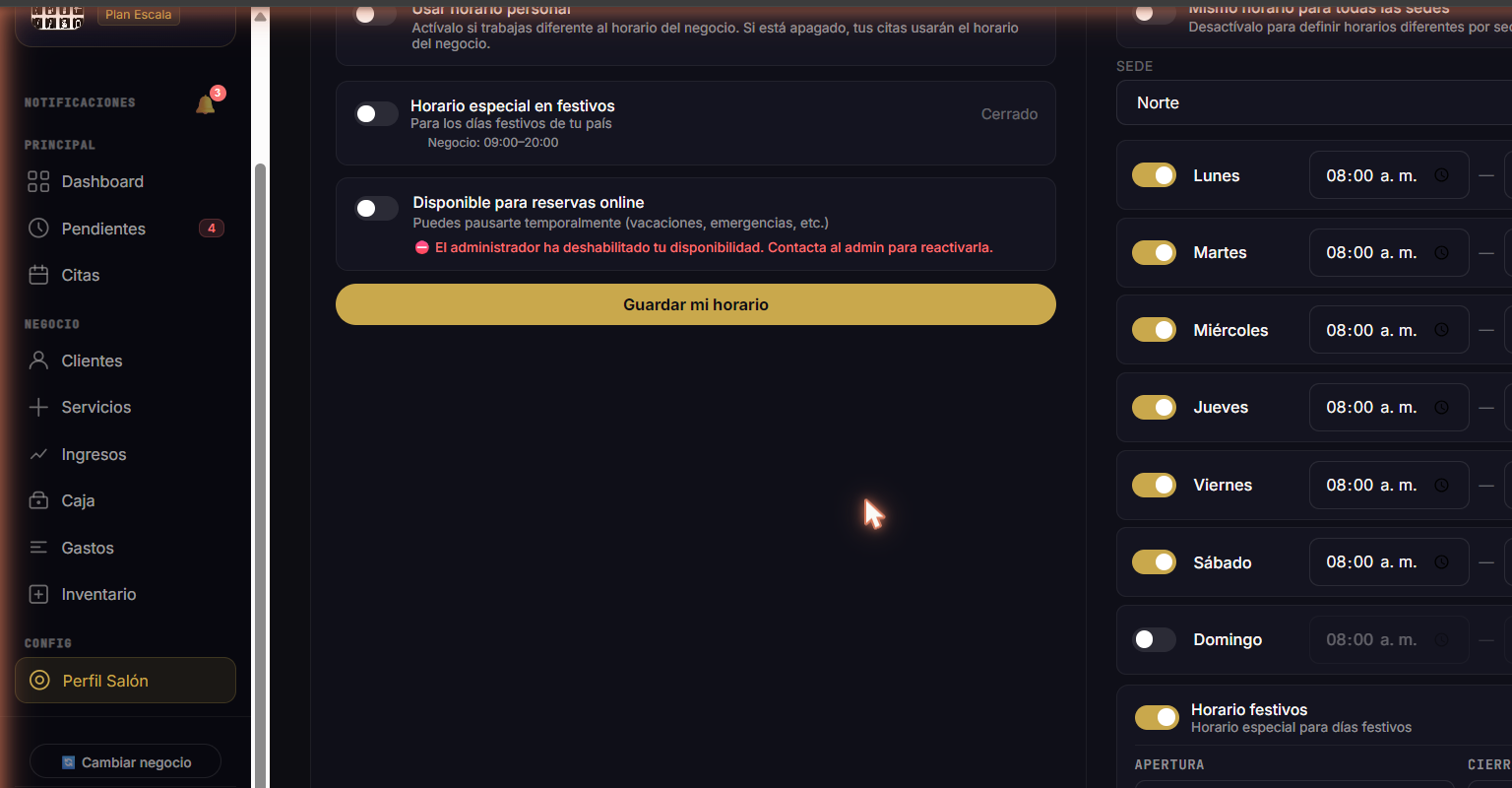
| Campo | Tipo | Obligatorio | Cómo llenarlo / validación |
|---|---|---|---|
| Día activo | Interruptor (uno por cada día: lunes a domingo) | No | Actívalo si el negocio abre ese día. Si está apagado, el día se muestra como "Cerrado" y no se puede reservar en él. |
| Hora de apertura | Selector de hora | Solo si el día está activo | Hora en que abre ese día. |
| Hora de cierre | Selector de hora | Solo si el día está activo | Hora en que cierra ese día. |
| Mismo horario para todas las sedes | Interruptor | No | Solo visible en negocios multi-sede. Si está apagado, se elige una sede en el selector y se define un horario distinto para esa sede. |
Mi horario personal
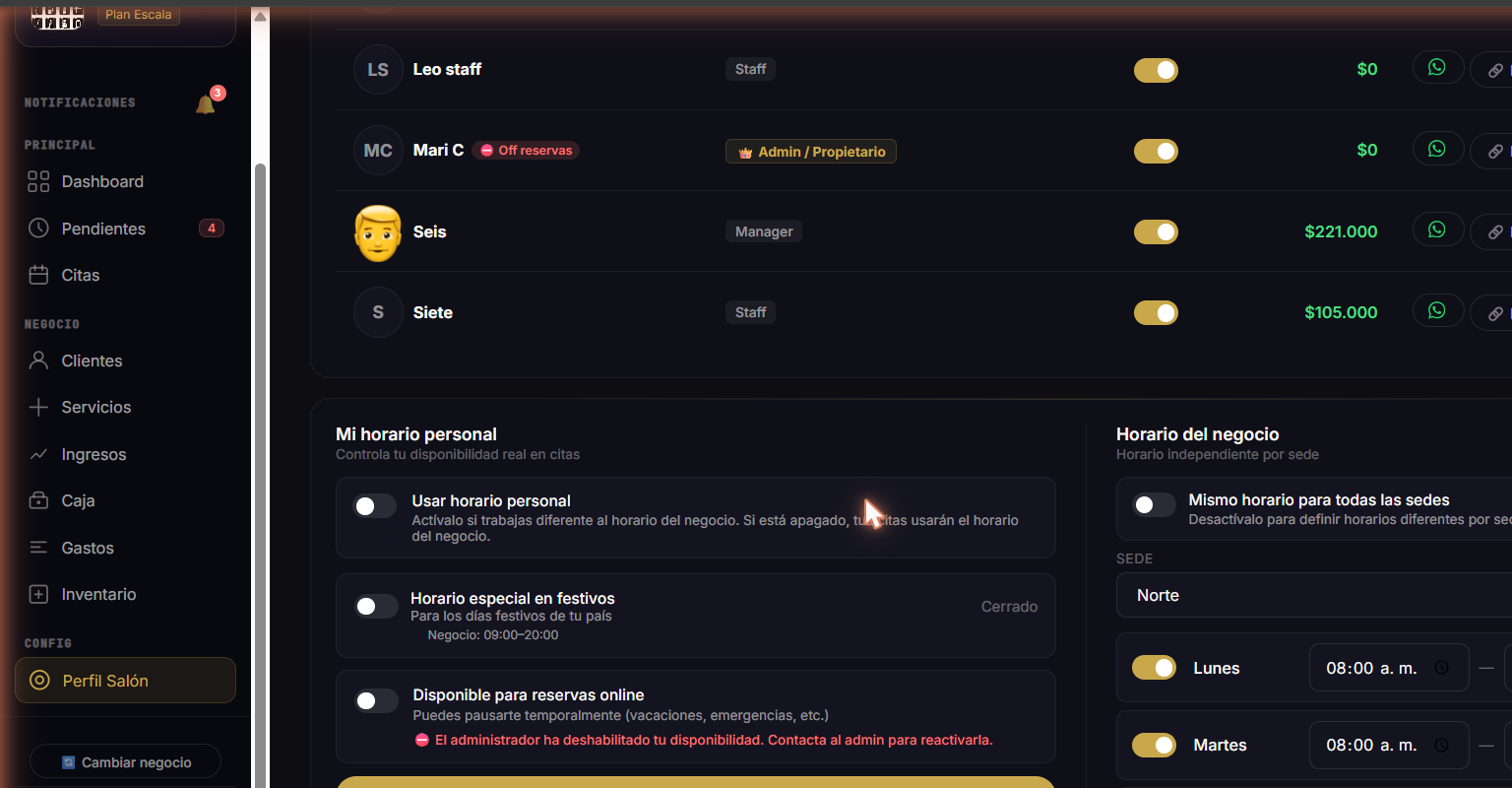
| Campo | Tipo | Obligatorio | Cómo llenarlo / validación |
|---|---|---|---|
| Usar horario personal | Interruptor | No | Actívalo si trabajas en horas distintas al horario general del negocio. Si está apagado, tus citas usan el horario del negocio. El administrador puede bloquear este interruptor; en ese caso aparece un aviso y no se puede cambiar. |
| Día / hora (cuando "Usar horario personal" está activo) | Igual que el horario general (interruptor + apertura/cierre por día) | Solo si "Usar horario personal" está activo | Debe quedar dentro del rango del horario general del negocio; se valida al guardar. |
| Disponible para reservas online | Interruptor | No | Permite pausarte temporalmente (vacaciones, emergencias) sin borrar tu horario. Si el administrador te deshabilitó, el interruptor queda bloqueado y aparece un aviso para contactarlo. |
Festivos
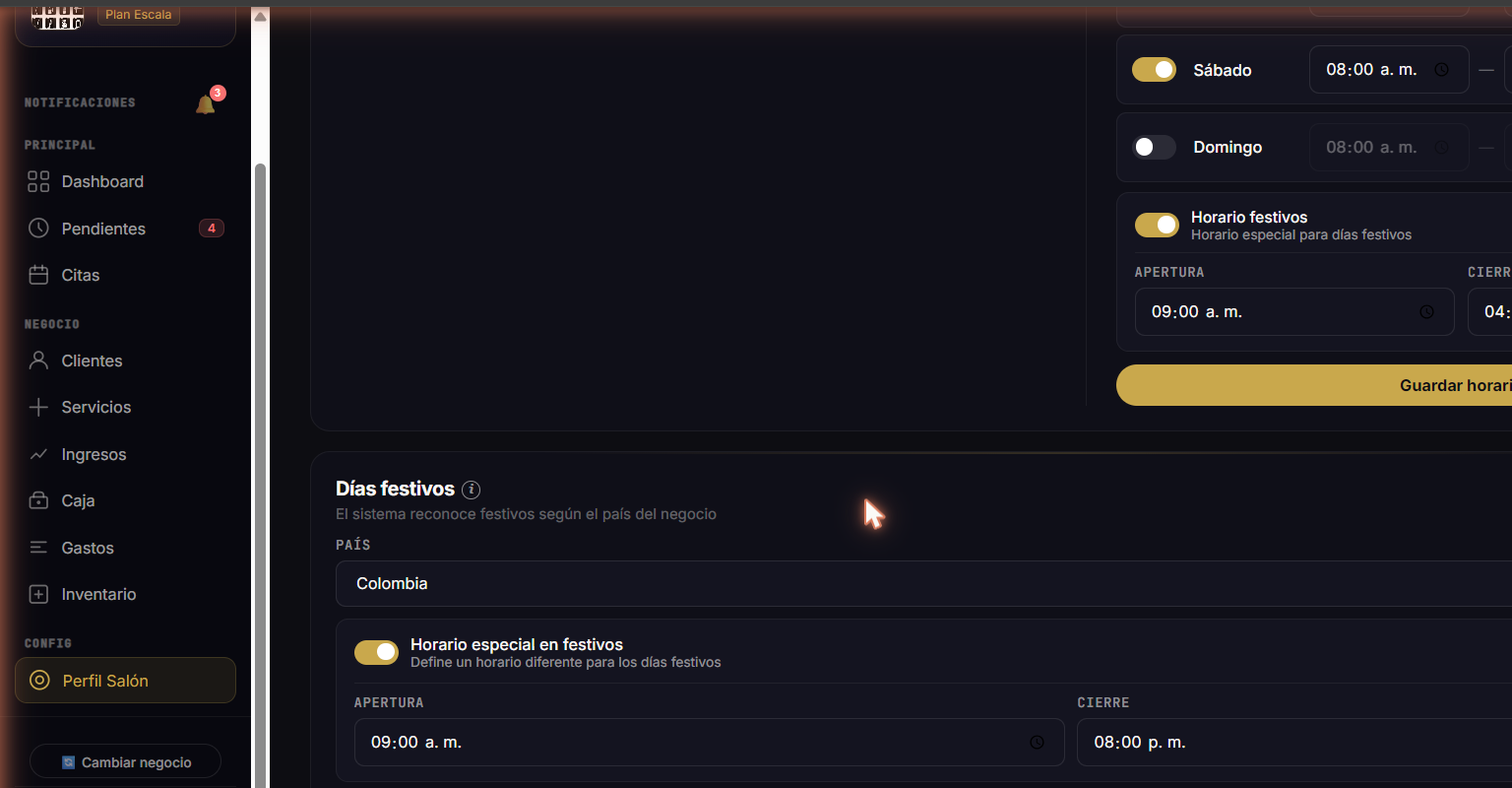
| Campo | Tipo | Obligatorio | Cómo llenarlo / validación |
|---|---|---|---|
| País | Lista desplegable | Sí, para que el sistema reconozca los festivos | Selecciona tu país de la lista. Al elegirlo, el sistema carga automáticamente los festivos oficiales de ese país para el año actual y el siguiente, y los muestra bajo "Próximos festivos". |
| Horario especial en festivos — Activo | Interruptor | No | Actívalo para definir un horario distinto (o cerrar) los días festivos. |
| Apertura (festivos) | Selector de hora | Solo si el interruptor de festivos está activo | Hora de apertura en días festivos. |
| Cierre (festivos) | Selector de hora | Solo si el interruptor de festivos está activo | Hora de cierre en días festivos. |
Requerir caja
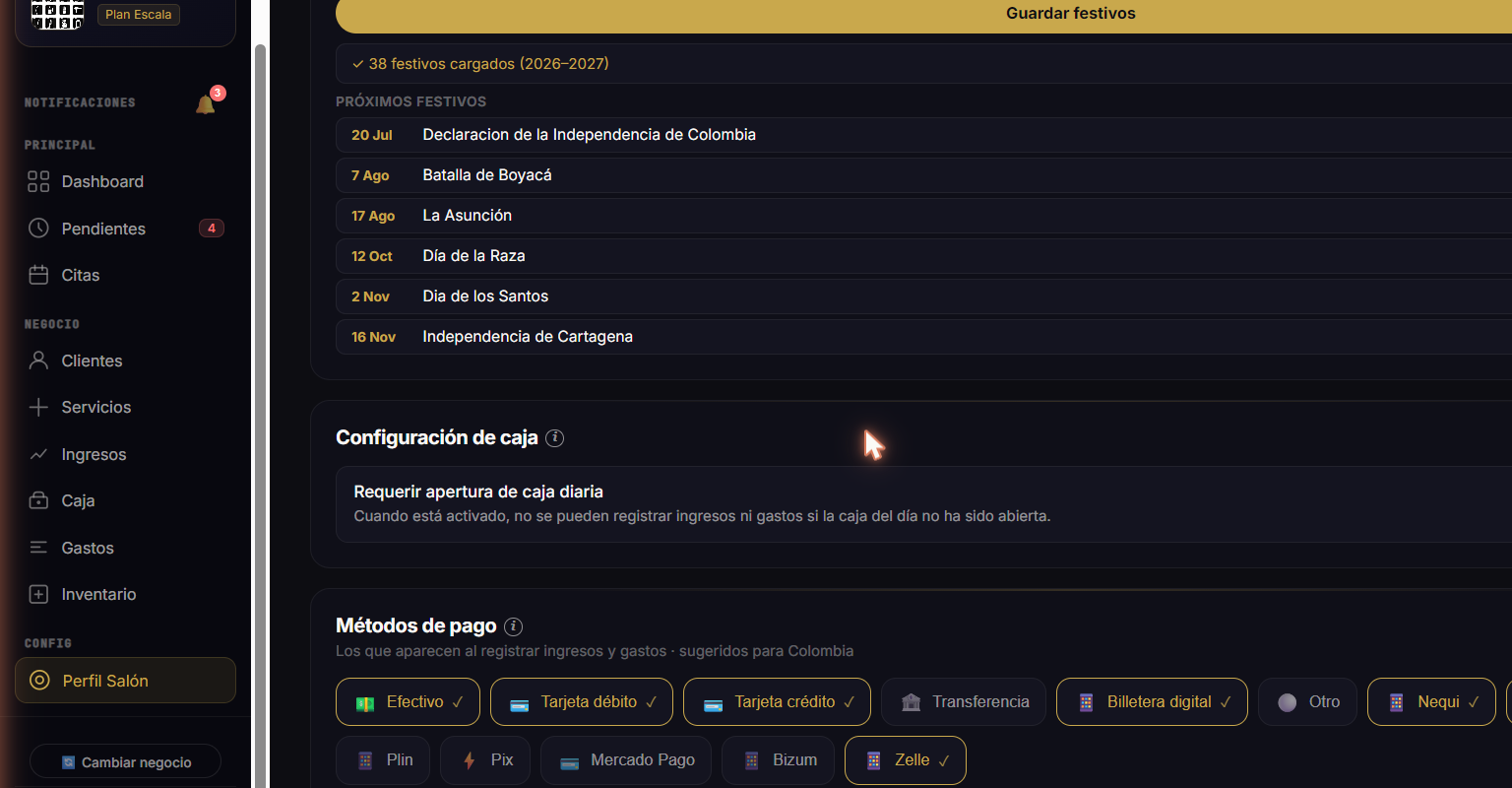
| Campo | Tipo | Obligatorio | Cómo llenarlo / validación |
|---|---|---|---|
| Requerir apertura de caja diaria | Interruptor | No | Solo visible si tu plan incluye caja. Al activarlo, nadie en el negocio puede registrar ingresos ni gastos si la caja del día no ha sido abierta primero. Se guarda de inmediato al mover el interruptor (no tiene botón aparte). |
Métodos de pago
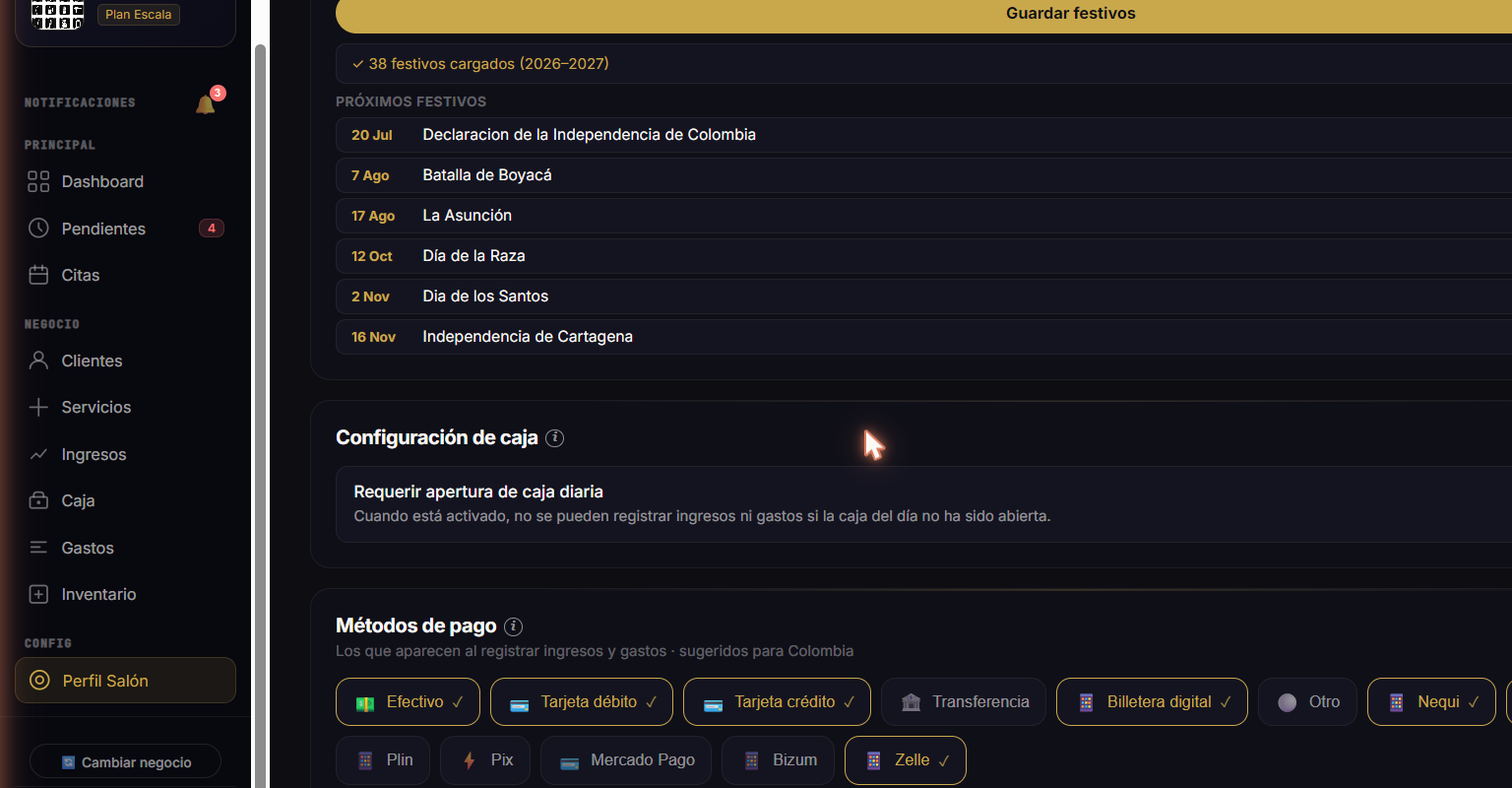
| Campo | Tipo | Obligatorio | Cómo llenarlo / validación |
|---|---|---|---|
| Métodos habilitados | Selección múltiple (botones tipo chip, uno por método) | Sí — debe quedar al menos uno seleccionado | Haz clic en cada método para activarlo o desactivarlo (queda marcado con ✓). Los métodos típicos del país detectado se marcan como "método local de tu país" al pasar el mouse. El botón "Guardar" se habilita solo cuando hay cambios sin guardar y al menos un método seleccionado; si dejas la lista vacía, aparece el aviso "⚠️ Selecciona al menos un método de pago." y no se puede guardar. |
Link público de reservas
| Campo | Tipo | Obligatorio | Cómo llenarlo / validación |
|---|---|---|---|
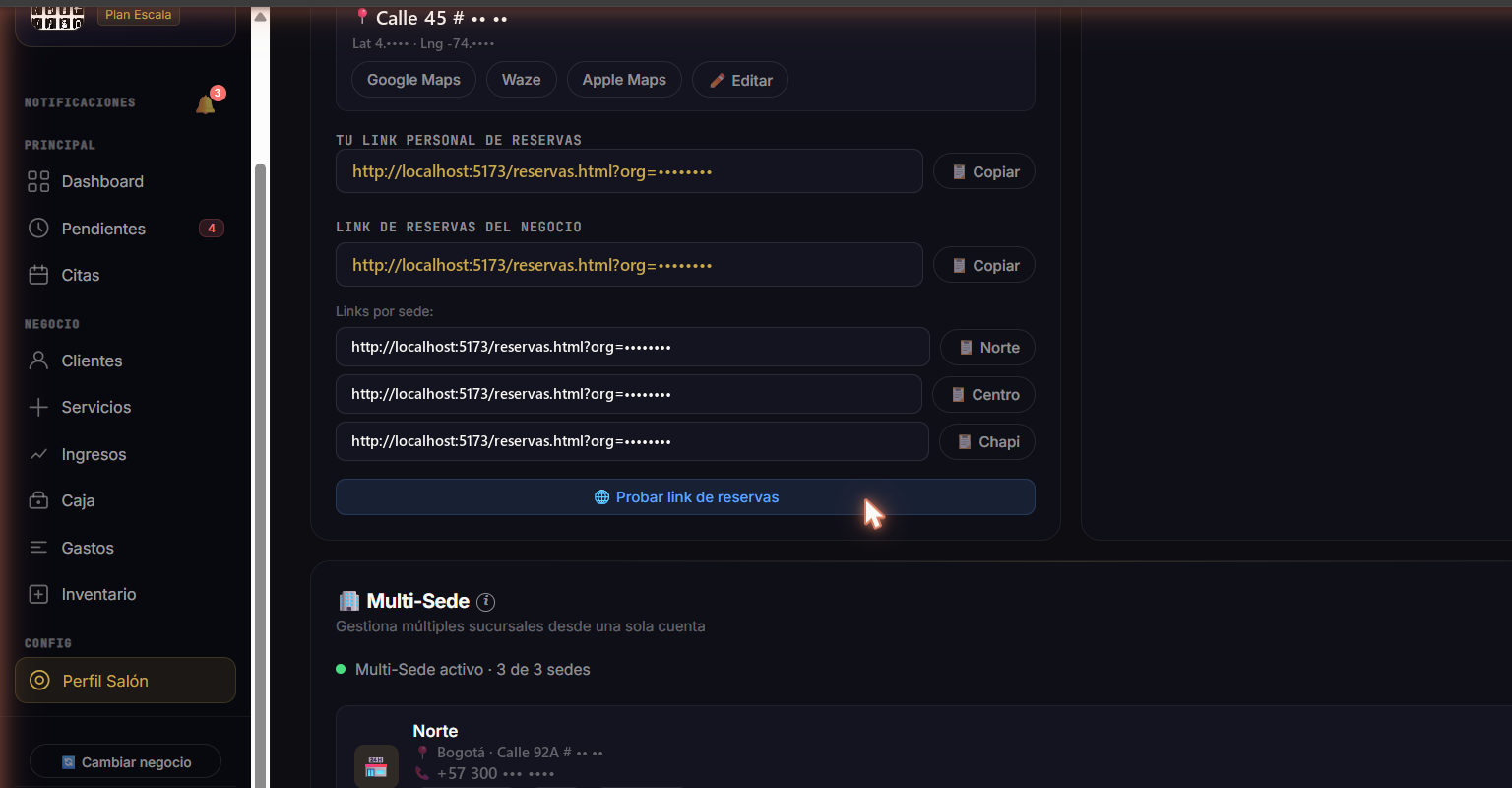
| Tu link personal de reservas | Campo de solo lectura + botón copiar | No editable | Solo aparece si atiendes citas (tienes ficha de staff). Apunta directo a tu agenda personal dentro del negocio. |
| Link de reservas del negocio | Campo de solo lectura + botón copiar | No editable | Es el link general que muestra todo el equipo disponible. Se genera automáticamente a partir del negocio; no se puede editar manualmente. |
| Links por sede | Campo de solo lectura + botón copiar (uno por sede) | No editable | Solo visible para owner/admin en negocios multi-sede con más de una sede activa. |
La vista previa pública (tarjeta "Así te ven tus clientes") no es un formulario: refleja en vivo el logo, la portada, el nombre, la frase, la ciudad y el teléfono que hayas cargado en "Información principal", tal como los verá un cliente al abrir el link de reservas.
Consultas y filtros
Esta pantalla no tiene filtros ni búsquedas; muestra siempre la configuración vigente del negocio (o de tu sede, si eres manager/staff en un negocio multi-sede).
4. Equipo y Sedes
Qué es esta pantalla
Es la sección de Perfil donde administras quién trabaja en tu negocio (equipo), qué pueden hacer los managers, y — si tu plan lo permite — cuántas sucursales (sedes) tienes y quién trabaja en cada una. El equipo, los horarios y los festivos se ocultan por completo en el Plan Inicio, porque ese plan es de un solo usuario y sin reservas.
Qué vas a ver
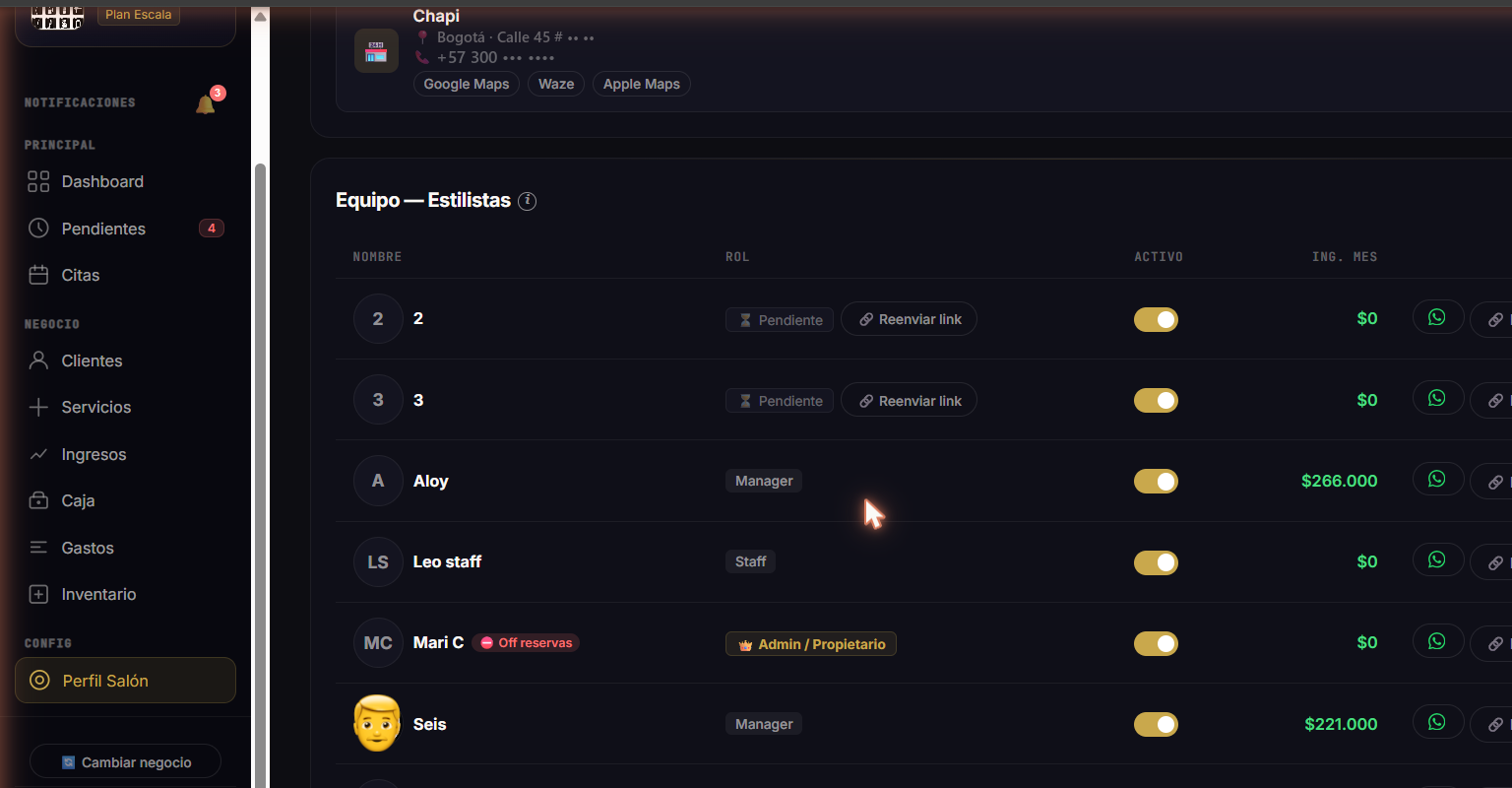
- Tarjeta Multi-Sede (solo owner/admin en Plan Escala): si el multi-sede no está activado, muestra una explicación y el botón "🚀 Activar Multi-Sede". Una vez activo, lista cada sede con su nombre, ciudad/dirección, teléfono, enlaces a mapa (si tiene ubicación configurada) y los botones de acción por sede.
- Tarjeta Equipo: una tabla con todo el staff del negocio (owner/admin incluidos). Cada fila muestra foto/iniciales, nombre, badges de estado (⏸ Pausado, ⛔ Off reservas), rol, el toggle de activo/inactivo, el ingreso del mes (si tienes permiso para verlo) y botones de acción.
- Tarjeta Permisos del Manager (solo owner/admin, y solo si tu plan permite más de 1 usuario): lista de 10 permisos activables uno por uno, con botones para marcar/desmarcar todos de una vez.
Acciones y botones
"+ Agregar [staff/estilista/terapeuta/...]"
↳ Quién lo ve: owner/admin Abre el formulario para dar de alta a un nuevo integrante del equipo (el nombre del botón cambia según el tipo de negocio, ej. "+ Agregar Barbero"). Si ya alcanzaste el límite de usuarios de tu plan, en vez de abrir el formulario aparece la pantalla de mejora de plan.
"✏️ Editar" (en la fila de cada staff)
↳ Quién lo ve: owner/admin Abre el mismo formulario, ya con los datos de ese staff cargados, para modificarlos.
"🗑" (Eliminar staff)
↳ Quién lo ve: owner/admin, dentro del formulario de edición Elimina al staff y libera su cupo (ver "Desactivar no libera el cupo", abajo). Sus ingresos y sus citas se conservan con su nombre, así que tu historial no cambia. Si más adelante lo vuelves a invitar con el mismo correo, recupera toda su información.
No está disponible para el owner ni el admin: esas cuentas no se eliminan desde aquí — se van con "Cerrar mi cuenta" o "Eliminar negocio" (Zona de peligro), y el servidor también lo bloquea como defensa adicional.
Toggle "Activo" (columna Activo, en la tabla)
↳ Quién lo ve: owner/admin Activa o desactiva al staff directamente desde la tabla, sin abrir el formulario completo. Desactivar es una pausa: esa persona deja de aparecer en la agenda y no puede entrar, pero sigue ocupando un cupo de tu plan.
Desactivar no libera el cupo, eliminar sí
Es la diferencia que más confunde, así que conviene tenerla clara:
| Lo que haces | Qué significa | ¿Libera su cupo? |
|---|---|---|
| Desactivar | "Está de baja un tiempo, guárdame su sitio" | No |
| Eliminar | "Ya no trabaja aquí" | Sí |
Un sitio reservado sigue siendo un sitio ocupado: por eso desactivar no baja tu factura ni te deja añadir a otra persona en su lugar.
Cuando alguien se va de verdad, elimínalo. Su cupo queda libre al momento y puedes usarlo para quien lo sustituya, sin pagar de más. Y no pierdes nada: sus ventas y sus citas siguen en tu historial con su nombre.
Si ya pagabas usuarios adicionales (plan Escala) y liberas un cupo, tu factura baja en el siguiente cobro, no al instante. Hasta esa fecha el cupo sigue disponible: si contratas a otra persona antes, no pagas nada extra y tu factura no cambia.
"🔗 Reenviar link" (junto al badge ⏳ Pendiente)
↳ Quién lo ve: owner/admin Aparece solo para staff que todavía no activó su cuenta. Genera un nuevo link de invitación y abre el modal para compartirlo.
"🔗 Link" (columna de acciones)
↳ Quién lo ve: owner/admin Copia al portapapeles el link de reservas personal de ese staff (con su sede pre-seleccionada si trabaja en una sola).
WhatsApp (ícono verde, columna de acciones)
↳ Quién lo ve: todos Abre WhatsApp con el número de ese staff. Si no tiene teléfono registrado, muestra un aviso.
Formularios
Crear/editar staff
| Campo | Tipo | Obligatorio | Cómo llenarlo / validación |
|---|---|---|---|
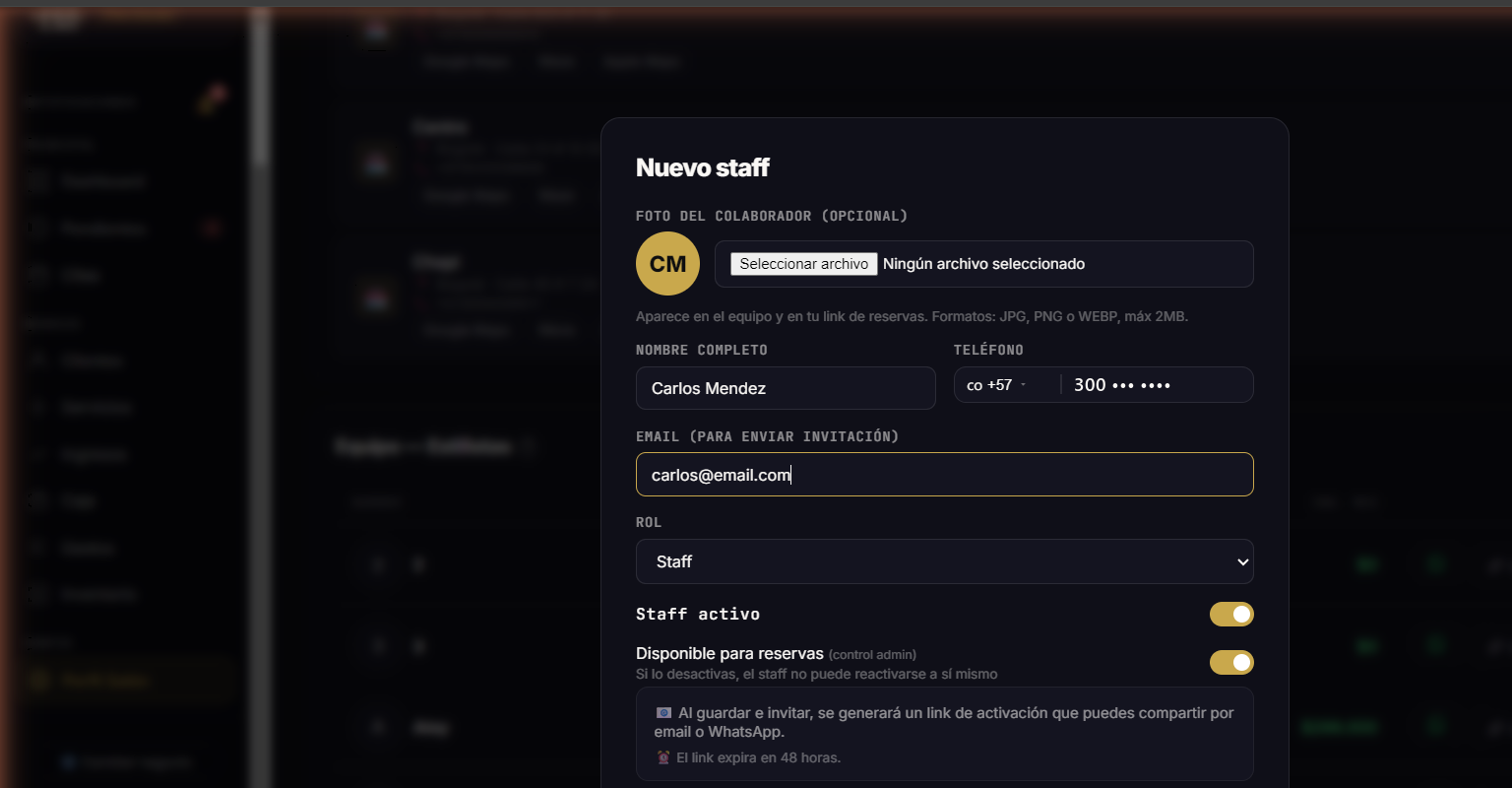
| Foto del colaborador | Imagen | No | Aparece en el equipo y en el link de reservas. Formatos según IMAGENES_LABEL, máximo 2MB. Al editar se sube de inmediato; al crear se sube después de guardar el staff. |
| Nombre completo | Texto | Sí | Ej. "Carlos Mendez". |
| Teléfono | Teléfono | No | Selector de código de país + número. |
| Condicional | Al crear: se usa para enviar la invitación. Si el staff ya tiene cuenta activa, el campo queda deshabilitado (el usuario cambia su propio email desde su panel); si tiene invitación pendiente, puedes corregirlo mientras no se active — el link de invitación usará el email que dejes aquí. | ||
| Rol | Selector | Sí | Staff, o Manager / Encargado si tu plan permite managers (Plan Control o superior). |
| Staff activo | Toggle | — | Controla si el staff aparece activo en el sistema. |
| Disponible para reservas (control admin) | Toggle | — | Si lo desactivas, el staff no puede reactivarse a sí mismo — solo tú puedes volver a activarlo. Si el staff se pausó a sí mismo desde su propio panel, verás un aviso amarillo aquí mismo con la opción de reactivarlo. |
| Sedes asignadas | Checkboxes | No | Solo aparece al editar, con multi-sede activo y al menos una sede creada. Indica en qué sucursales trabaja este staff. |
| Horario personal | Toggle + grid de días | No | Solo aparece al editar. Actívalo si el staff tiene un horario distinto al del negocio; al activarlo se despliega el editor de horario semanal (día por día, apertura/cierre). |
| Horario especial en festivos (del staff) | Toggle + Apertura/Cierre | No | Siempre visible al editar, independiente del toggle de horario personal. Define apertura y cierre propios de ese staff para los días festivos. |
Botones del formulario:
- "📧 Guardar e invitar" (solo al crear): guarda el staff y genera el link de invitación.
- "Guardar": guarda los datos sin generar invitación (al crear) o guarda los cambios (al editar).
- "Cancelar": cierra sin guardar.
Invitar equipo
Al crear un staff nuevo y pulsar "📧 Guardar e invitar", se abre el modal "🎉 Invitación creada" con:
- El link de activación completo, en un cuadro de texto para copiar.
- Aviso de que el link expira en 48 horas.
- Botón "📋 Copiar link".
- Botón "Enviar por WhatsApp", que abre WhatsApp con un mensaje prellenado (al número del staff si lo registraste, o en blanco si no) invitándolo a activar su cuenta.
El mismo modal se reutiliza cuando reenvías un link a un staff que sigue pendiente de activación (botón "🔗 Reenviar link" en la tabla de equipo).
Permisos de manager
↳ Quién lo ve: owner/admin, y solo si tu plan permite más de 1 usuario Cada permiso es un toggle independiente. Hay botones "✓ Marcar todos" y "✕ Desmarcar todos" para activarlos/desactivarlos en bloque, y un botón "Guardar" para confirmar los cambios.
| Permiso (key) | Qué desbloquea |
|---|---|
editar_inventario |
Inventario: agregar, editar y eliminar productos |
editar_servicios |
Servicios: agregar y editar servicios y precios |
registrar_gastos |
Gastos: registrar, editar y eliminar gastos del negocio |
editar_ingresos |
Ingresos: editar registros existentes |
eliminar_ingresos |
Ingresos: eliminar registros |
ver_utilidad |
Finanzas: ver utilidad, margen y datos del negocio completo |
gestionar_clientes_admin |
Clientes: gestionar clientes del admin (sin permiso: solo los suyos) |
gestionar_citas_admin |
Citas: gestionar las citas de todo el negocio (sin permiso: solo las suyas) |
gestionar_caja |
Caja: abrir, cerrar y gestionar la caja diaria del negocio |
editar_horario_negocio |
Horarios: editar el horario general del negocio |
Sin ningún permiso activado, un manager solo ve y gestiona sus propios clientes, sus propias citas y sus propios ingresos — el resto de la operación del negocio queda fuera de su alcance.
Activar multi-sede / Crear sede / Asignar staff a sede
↳ Quién lo ve: owner/admin, solo en Plan Escala
🚀 Activar Multi-Sede Modal que explica que se creará tu primera sede con los datos actuales del negocio (teléfono, ciudad, dirección y horario), y que después podrás crear hasta 3 sedes en total. Solo pide el nombre de tu primera sede (por defecto "Sede principal"). Botón "Activar Multi-Sede →".
+ Nueva sede / ✏️ Editar sede Modal "Nueva sede" o "Editar sede" con estos campos:
| Campo | Tipo | Obligatorio | Cómo llenarlo / validación |
|---|---|---|---|
| Nombre de la sede | Texto | Sí | Ej. "Sede Centro". |
| Dirección | Texto | No | Ej. "Calle 10 #45-20". |
| Ciudad | Texto | No | — |
| Teléfono | Teléfono | No | — |
👥 Staff (asignar staff a una sede) Modal "👥 Staff · [nombre de la sede]" con la lista de todo el staff activo, cada uno con un checkbox para marcarlo como asignado a esa sede. Si no hay staff activo, muestra "Sin staff activo". Botón "Guardar" aplica la asignación.
🗑 (Desactivar sede) ↳ Quién lo ve: owner/admin Botón directo en la fila de la sede (sin modal de confirmación adicional en el listado) que desactiva la sede.
📍 (Ubicación en mapa) ↳ Quién lo ve: owner/admin Abre el modal de ubicación para fijar la posición en el mapa de esa sede específica.
Consultas y filtros
No hay filtros de fecha ni de sede en esta pantalla. La columna "Ing. mes" de la tabla de equipo solo muestra cifras a quien tiene permiso de ver utilidad (owner/admin/manager con ver_utilidad); para el resto de roles, cada fila muestra solo su propio ingreso del mes, y las filas de otros compañeros aparecen como "—".
5. Plan y Facturación
Qué es esta pantalla
Esta sección vive dentro de Perfil y es donde el dueño del negocio administra su suscripción: ver el plan actual, subir o bajar de plan, gestionar el grupo multi-negocio Escala+ (si aplica) y, en la "zona de peligro", eliminar el negocio por completo.
Qué vas a ver

- Tarjeta "Tu plan": solo visible para el owner y solo cuando el negocio no pertenece a un grupo Escala+. Muestra el nombre del plan, el precio en la moneda del país configurado y cuántos usuarios admite (por ejemplo "hasta 5 usuarios").
- Tarjeta "Grupo Escala+": reemplaza a la anterior cuando el negocio es titular o miembro de un grupo Escala+. Su contenido cambia según el rol (ver más abajo).
- Zona de peligro: tarjeta con borde rojo, solo visible para el owner, con la opción de eliminar el negocio.
Acciones y botones
Cambiar de plan
↳ Quién lo ve: solo owner
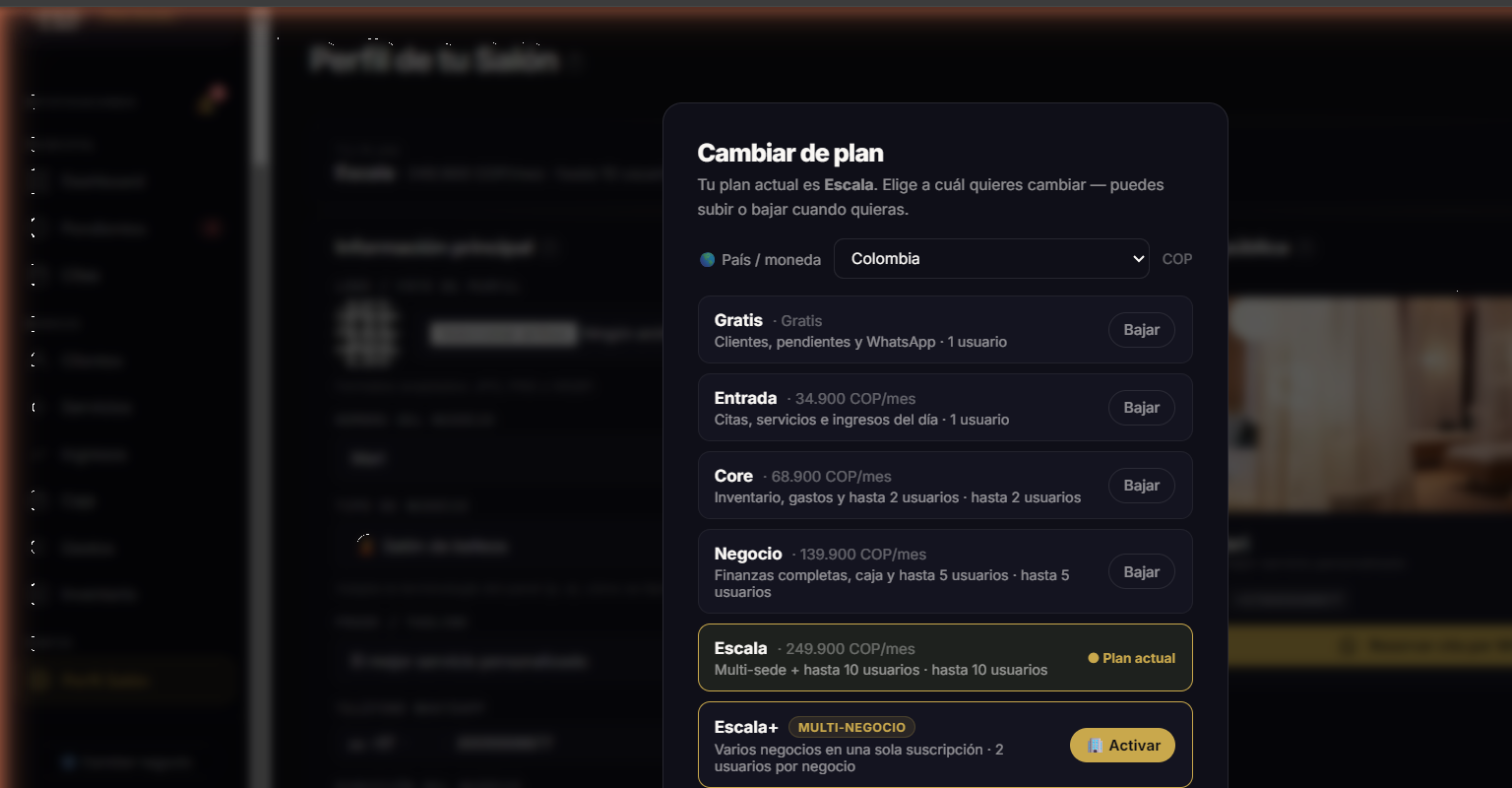
El botón "Cambiar plan" de la tarjeta "Tu plan" abre el modal "Cambiar de plan". Ahí puedes:
- Elegir el país/moneda: un selector arriba del modal (solo editable por el owner) que determina los precios mostrados; el nombre completo de cada plan y sus precios están documentados en
saas/planes-de-pago.md. - Subir de plan (mejorar): al hacer clic en "⭐ Mejorar" sobre un plan pago (Impulso, Control, Gestión o Escala), aparece una confirmación con el nombre y precio del plan. Si estás dentro de tu período de prueba gratis, el cambio se aplica de inmediato y sin cobro; si no, te lleva al checkout de Mercado Pago — el plan se activa automáticamente cuando se confirma el cobro (no antes).
- Bajar de plan: al hacer clic en "Bajar", una confirmación te advierte que perderás las funciones del plan actual y que si tienes más usuarios de los que permite el nuevo plan, primero deberás eliminar los sobrantes del equipo. Si bajas a un plan menor sin cobro activo (por ejemplo estando en prueba gratis), el cambio es inmediato. Si bajas a Plan Inicio teniendo una suscripción de pago activa, no se aplica de una: se abre el flujo "Cancelar mi suscripción" (con contraseña) para detener el cobro correctamente — conservas el plan hasta el fin del período ya pagado y luego bajas a Inicio (así no queda un cobro vivo en Mercado Pago).
- Después de aplicar un cambio (subida inmediata o bajada), la página se recarga para que el candado de cada función se actualice en todo el panel.
Período de prueba gratis
↳ Quién lo ve: solo owner (aviso en la tarjeta "Tu plan")
La primera vez que tu negocio toma un plan de pago — al registrarte eligiéndolo, o al mejorar desde el Plan Inicio — arranca tu período de prueba gratis de 30 días. Mientras dura:
- Usas el plan completo sin ningún cobro, y puedes subir o bajar de plan libremente sin pagar. El contador no se reinicia ni se pausa por cambiar de plan.
- La tarjeta "Tu plan" muestra cuántos días te quedan (🎁) y hasta qué fecha.
Al terminar los días gratis, para conservar el plan debes suscribirte (el botón "Mejorar" te lleva a Mercado Pago). Si no te suscribes, el negocio pasa automáticamente al Plan Inicio — tus datos no se tocan, solo se bloquean las funciones de planes superiores.
El beneficio es de una sola vez por persona: si ya usaste tu período gratuito, no se repite al crear otro negocio ni al registrar una cuenta nueva con el mismo email — en esos casos la suscripción se cobra desde el inicio.
Cancelar mi suscripción
↳ Quién lo ve: solo owner, y solo con un plan pago activo
A diferencia de las demás acciones de esta página, esta no vive en Perfil: está en el menú de cuenta (ícono ⚙️ junto a tu nombre, en la parte inferior del menú lateral) → "Mi cuenta" → "🚫 Cancelar mi suscripción".
Al hacer clic, un modal te explica que se detiene el cobro automático del próximo mes y te pide confirmar con tu contraseña antes de continuar (fricción intencional, misma verificación que "Cerrar mi cuenta"). Al confirmar:
- Se cancela de inmediato el cobro recurrente en Mercado Pago — no se te volverá a cobrar.
- No pierdes el plan al instante: lo conservas hasta el final del período que ya pagaste. Pasada esa fecha, el negocio baja automáticamente al Plan Inicio.
- Un aviso confirma la fecha exacta hasta la que conservas el plan.
Si te arrepientes antes de que termine el período, simplemente vuelve a "Cambiar de plan" y mejora de nuevo — no hay penalización por reactivar.
Candados y prompts de upgrade
↳ Quién lo ve: todos los roles (el contenido del prompt cambia según el rol)
Las páginas o funciones que tu plan actual no incluye aparecen atenuadas en el menú lateral, con una etiqueta junto al nombre indicando el plan mínimo que las desbloquea (por ejemplo "Impulso"). Si intentas entrar a una de esas páginas, se abre un modal explicando la función bloqueada, con la lista de lo que incluye y cuántos usuarios admite el plan necesario.
- Si eres owner, el modal te ofrece un botón "⭐ Mejorar a [Plan] — [precio]" que abre directamente el modal "Cambiar de plan".
- Si no eres owner, el modal solo te indica que le pidas al dueño del negocio que mejore el plan; no puedes iniciar el cambio tú.
- En ambos casos hay un enlace para escribir por WhatsApp a soporte con dudas sobre el plan.
Grupo Escala+
↳ Quién lo ve: solo owner, y solo si el negocio ya activó o pertenece a un grupo Escala+
Escala+ es el plan multi-negocio: permite administrar varios negocios propios bajo una sola suscripción, con un negocio "titular" que paga y administra la membresía, y hasta 2 usuarios por negocio miembro. Se cobra como un plan más (mismo precio que Escala), y una sola factura del titular cubre a todos los negocios del grupo — a los miembros no se les cobra por separado.
- Contratar Escala+: desde el modal "Cambiar de plan", el botón "🏢 Contratar" en la fila Escala+ (que muestra su precio) pide confirmación y te lleva al checkout de Mercado Pago. Al confirmarse el pago se crea tu grupo con tu negocio actual como titular y podrás invitar negocios. (Advierte que Escala+ y Multi-Sede son excluyentes, si el negocio tenía Multi-Sede activo.)
- Vista del titular (tarjeta "Grupo Escala+" en Perfil): muestra el contador de negocios usados sobre el máximo del grupo, un campo para invitar por email a otro negocio (botón "+ Invitar negocio", que genera un link de invitación, lo copia al portapapeles y lo envía por correo al email invitado), la lista de negocios miembro activos con botón "Quitar" para cada uno, la lista de invitaciones pendientes, y un botón "Cancelar grupo Escala+".
- Al cancelar el grupo: se detiene el cobro en Mercado Pago y el grupo (titular + miembros) conserva Escala+ hasta el fin del período ya pagado; ese día todos pasan al Plan Inicio (sus datos quedan intactos). Mientras tanto, la tarjeta muestra "⏳ Suscripción cancelada — activa hasta {fecha}" y oculta invitar/cancelar.
- Al quitar un negocio del grupo: ese negocio pasa al Plan Inicio de inmediato.
- Vista del miembro (mismo lugar, para el negocio invitado): muestra un aviso de que el negocio pertenece al grupo Escala+, aclara que el titular administra el pago y la membresía y que los datos del negocio (clientes, ingresos, gastos, inventario) son privados, y ofrece un botón "Salir del grupo" con confirmación — al salir, el negocio pasa al Plan Inicio de inmediato (conserva sus datos).
- El owner de un negocio invitado acepta o rechaza la invitación abriendo el link de invitación (que apunta al panel con un token) e iniciando sesión en el negocio que quiere unir al grupo. Si ese negocio tenía un plan de pago propio, al unirse ese cobro se cancela automáticamente (queda cubierto por el plan del grupo), sin reembolso ni prorrateo de los días que le quedaran.
Eliminar negocio / cuenta
↳ Quién lo ve: solo owner
En la tarjeta "Zona de peligro" al final de Perfil, el botón "Eliminar negocio" abre un modal de confirmación que exige:
- Escribir el nombre exacto del negocio para confirmar.
- Confirmar con tu contraseña.
Al confirmar, la eliminación queda programada con 30 días de gracia: el negocio no se borra de inmediato, y durante esos 30 días puedes cancelar la eliminación desde la misma tarjeta (que mientras tanto muestra la fecha exacta en que se eliminará de forma definitiva, con un botón "Cancelar eliminación"). Pasado el plazo, la eliminación es permanente e irreversible y borra todos los datos del negocio: clientes, citas, ingresos, gastos, inventario y equipo. Al programar la eliminación se envía un correo de confirmación de la solicitud.
Si el negocio tiene una suscripción de pago, el cobro recurrente en Mercado Pago se cancela automáticamente al programar la eliminación — no se te vuelve a cobrar, ni durante los 30 días de gracia ni después. Si cancelas la eliminación y quieres seguir con un plan pago, simplemente vuelve a suscribirte desde "Cambiar de plan".
Consultas y filtros
No aplica — esta pantalla no tiene listados ni filtros, solo tarjetas de estado y acción.
6. Servicios
Qué es esta pantalla
"Servicios y precios" es el catálogo de lo que ofrece tu negocio: nombre, precio, duración y, opcionalmente, una foto. Estos servicios son los que aparecen al registrar ingresos, al agendar una cita y en el link de reservas que usan tus clientes.
Plan Inicio: tienes acceso a esta pantalla, pero con un tope de 7 servicios en el catálogo (configurable por Programados+) y sin el botón "⬆ Importar CSV" — para catálogos más grandes o carga masiva, mejora tu plan. El resto del formulario (crear, editar, eliminar) funciona igual.
Qué vas a ver
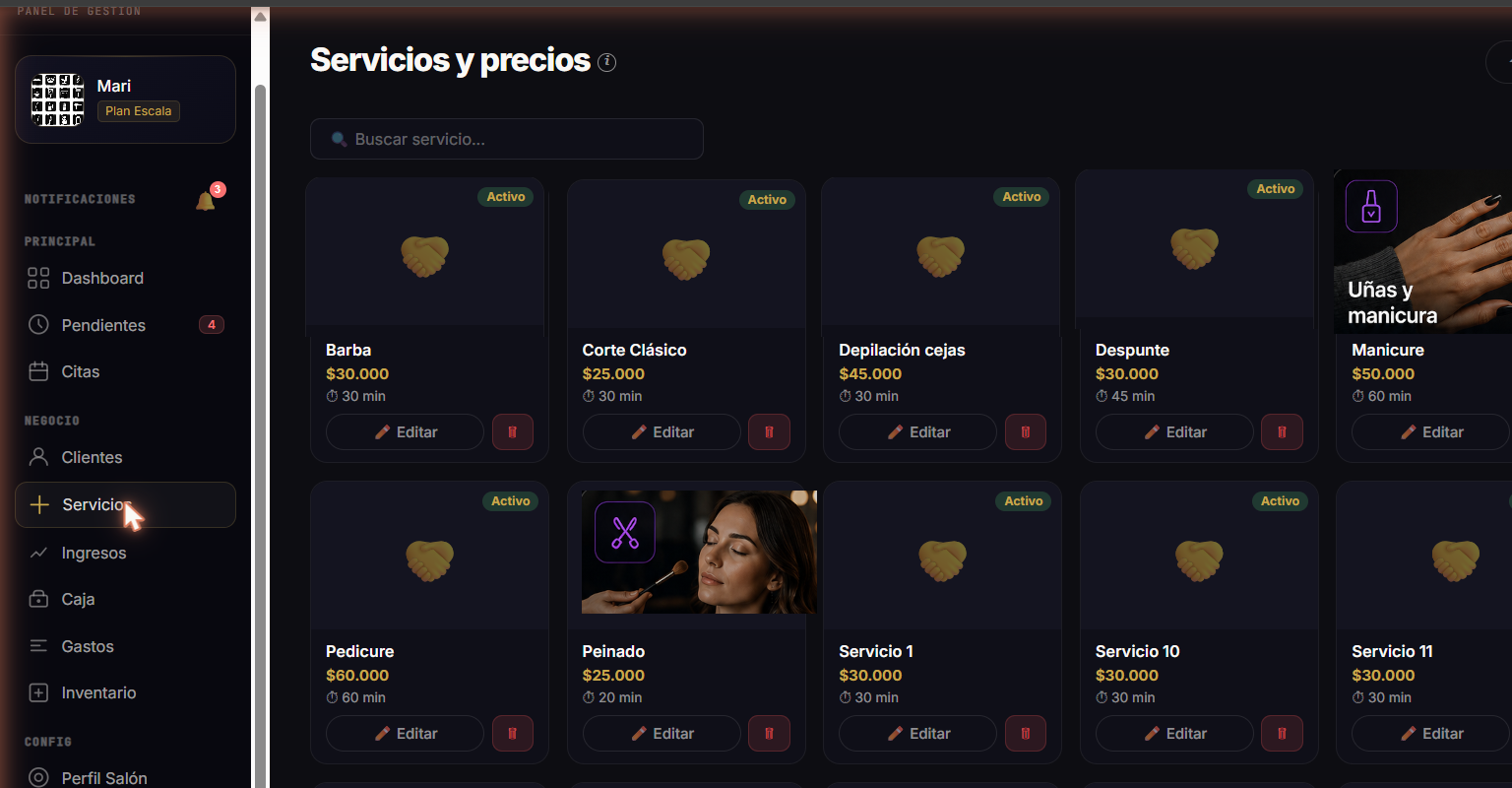
La pantalla muestra:
- Un buscador de texto libre ("🔍 Buscar servicio...") que filtra el catálogo por nombre a medida que escribes.
- Una grilla de tarjetas, una por servicio, cada una con:
- Foto del servicio (o el ícono 🤝 si no tiene foto).
- Un badge en la esquina superior derecha: Activo (verde) o Inactivo (gris).
- Nombre del servicio (recortado con "..." si es muy largo).
- Precio, en verde/acento.
- Duración en minutos, con el ícono ⏱.
- Si tienes permiso de edición: los botones ✏️ Editar y 🗑 (eliminar) al pie de la tarjeta.
- Si no hay servicios, o la búsqueda no encuentra coincidencias, se muestra el mensaje "Sin servicios" o "Sin resultados" en el centro de la grilla.
Acciones y botones
+ Nuevo servicio
↳ Quién lo ve: owner/admin/manager (permiso editar_servicios)
Abre el formulario de creación de servicio en blanco. Ver Formularios más abajo.
⬆ Importar CSV
↳ Quién lo ve: owner/admin/manager (permiso editar_servicios)
Abre el asistente de importación masiva de servicios desde un archivo CSV. Ver Consultas y filtros → Importar por CSV.
✏️ Editar
↳ Quién lo ve: owner/admin/manager (permiso editar_servicios)
Abre el mismo formulario que "Nuevo servicio", pero precargado con los datos del servicio seleccionado.
🗑 Eliminar
↳ Quién lo ve: owner/admin/manager (permiso editar_servicios)
Elimina el servicio del catálogo de forma permanente. No hay confirmación adicional en pantalla más allá del clic en el ícono, así que úsalo con cuidado: si el servicio ya se usó en ingresos o citas pasadas, ese historial no se ve afectado, pero el servicio deja de estar disponible para agendar o cobrar.
🔍 Buscar servicio
↳ Quién lo ve: todos
Filtra la grilla en tiempo real por coincidencia parcial del nombre del servicio (no distingue mayúsculas/minúsculas).
Formularios
Crear/editar servicio
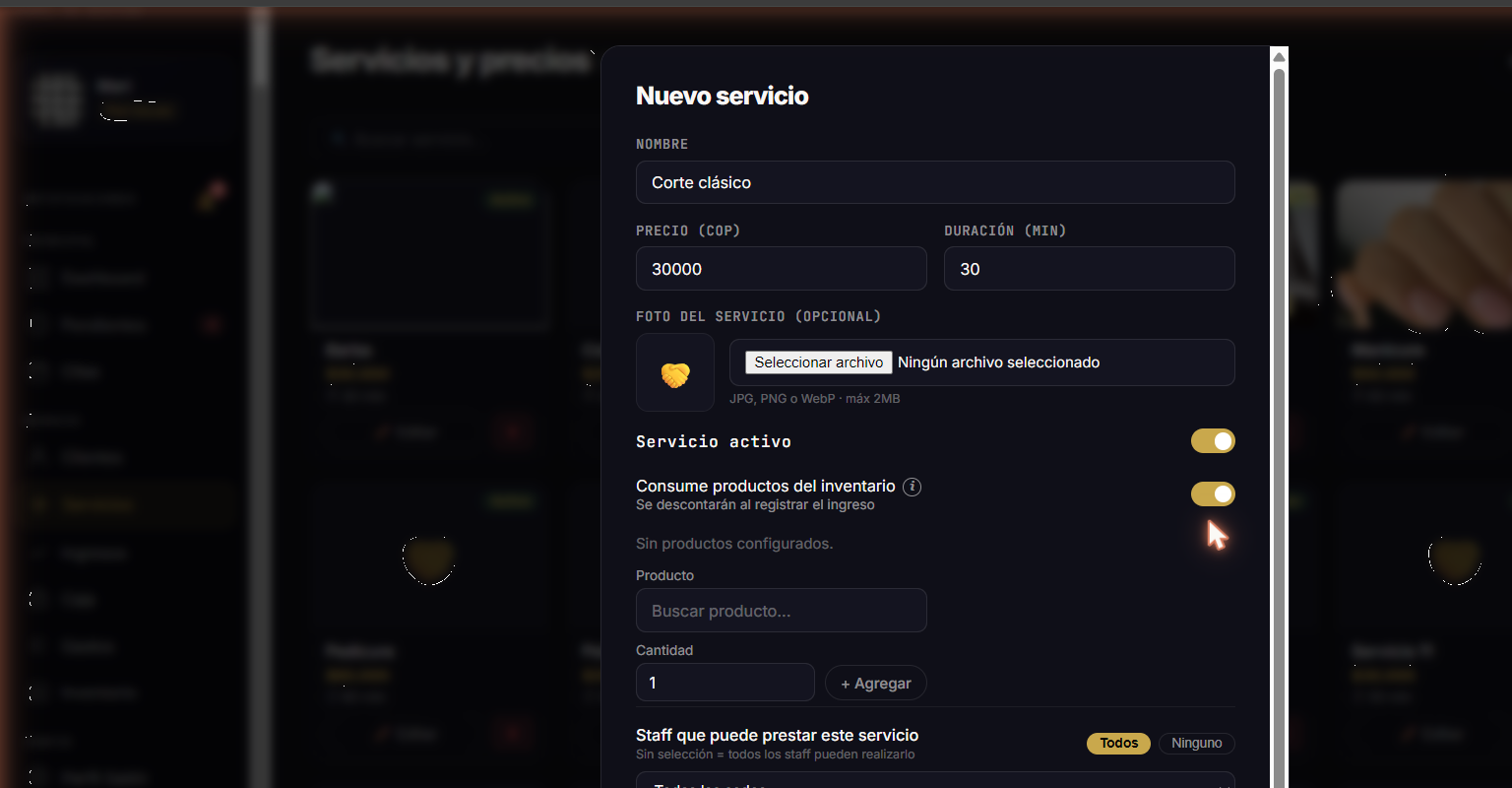
| Campo | Tipo | Obligatorio | Cómo llenarlo / validación |
|---|---|---|---|
| Nombre | Texto | Sí | Nombre del servicio tal como lo verán tus clientes (ej. "Corte clásico"). |
| Precio (COP) | Numérico | Sí | Precio de venta del servicio, en la moneda de tu negocio. Solo números. |
| Duración (min) | Numérico | Sí | Cuántos minutos ocupa este servicio en la agenda. Define el bloque de tiempo que se reserva al agendar una cita. |
| Foto del servicio | Imagen | No | Formatos aceptados: JPG, PNG o WEBP, máximo 2 MB. Se muestra en miniatura (64×64) antes de guardar. Si no subes foto, la tarjeta muestra el ícono 🤝 por defecto. |
| Servicio activo | Interruptor (on/off) | — | Si está apagado, el servicio queda oculto para agendar citas y para el link de reservas, pero sigue visible aquí en el catálogo (marcado como "Inactivo"). Por defecto viene activado. |
| Consume productos del inventario | Interruptor (on/off) | No | Actívalo si al prestar este servicio se gasta stock (ej. una crema por afeitado). Al activarlo aparece la lista de consumos configurados y el buscador para agregar productos. |
| → Producto (dentro de consumo) | Buscador | Sí, si el toggle de consumo está activo | Busca y selecciona un producto de tu inventario. Muestra el stock disponible junto al nombre. |
| → Cantidad (dentro de consumo) | Numérico decimal | Sí, si el toggle de consumo está activo | Cuánto de ese producto se descuenta cada vez que se registra el servicio. Acepta decimales (ej. 0.5). Un producto no puede repetirse en la lista de consumos de un mismo servicio. |
| Staff que puede prestar este servicio | Selección múltiple (checkboxes) | No | Solo visible en planes Core o superior, para owner/admin. Si no seleccionas a nadie, cualquier miembro del staff puede prestar el servicio. En negocios con varias sedes, puedes filtrar la lista de staff por sede antes de marcar. Los botones "Todos" y "Ninguno" seleccionan/deseleccionan de una vez. |
Los productos que se descuentan por "consumo de inventario" se restan automáticamente del stock al registrar el ingreso del servicio, no al crearlo o editarlo.
Consultas y filtros
Importar por CSV
El asistente de importación (botón "⬆ Importar CSV") funciona en tres pasos: seleccionar archivo, previsualizar y confirmar.
Columnas del archivo CSV:
| Columna | Obligatoria | Descripción |
|---|---|---|
nombre |
Sí | Nombre del servicio. Máximo 80 caracteres. |
precio |
Sí | Número positivo. No debe estar vacío. |
duracion |
Sí | Entero positivo, en minutos. |
sede |
No — solo aparece en negocios con varias sedes | Nombre exacto de una sede ya existente. Si se indica, el servicio se asigna al staff de esa sede. Si el nombre no coincide con ninguna sede registrada, la fila se marca con error. |
- Todos los servicios importados se crean como activos por defecto.
- Descarga la plantilla lista para llenar con el botón "↓ Descargar plantilla" dentro del asistente (archivo
plantilla-servicios.csv). - Límites del archivo: máximo 3 MB y 1000 filas, formato .csv, codificación UTF-8.
- En el paso de previsualización se muestran tres grupos: filas válidas (✔, se importarán), duplicadas (⚠, se omiten porque ya existe un servicio con ese mismo nombre) y con errores (❌, no cumplen la validación — se detalla el motivo de cada una, por ejemplo "duración inválida" o "precio vacío").
- Solo las filas válidas se importan al confirmar. El resultado final indica cuántos servicios se importaron, cuántos se omitieron por duplicados y cuántos fallaron por errores de formato.
No existe un botón de exportación de servicios: esta pantalla solo permite importar un catálogo, no descargar el existente.
7. Inventario
Qué es esta pantalla
Es donde llevas el control de los productos que vendes o usas en el negocio (por ejemplo, pomadas, tinturas o insumos): cuánto tienes en stock, cuándo avisarte que se está agotando, y el historial completo de entradas, ventas y consumos. En negocios con multi-sede, el stock se maneja por separado en cada sucursal.
Qué vas a ver
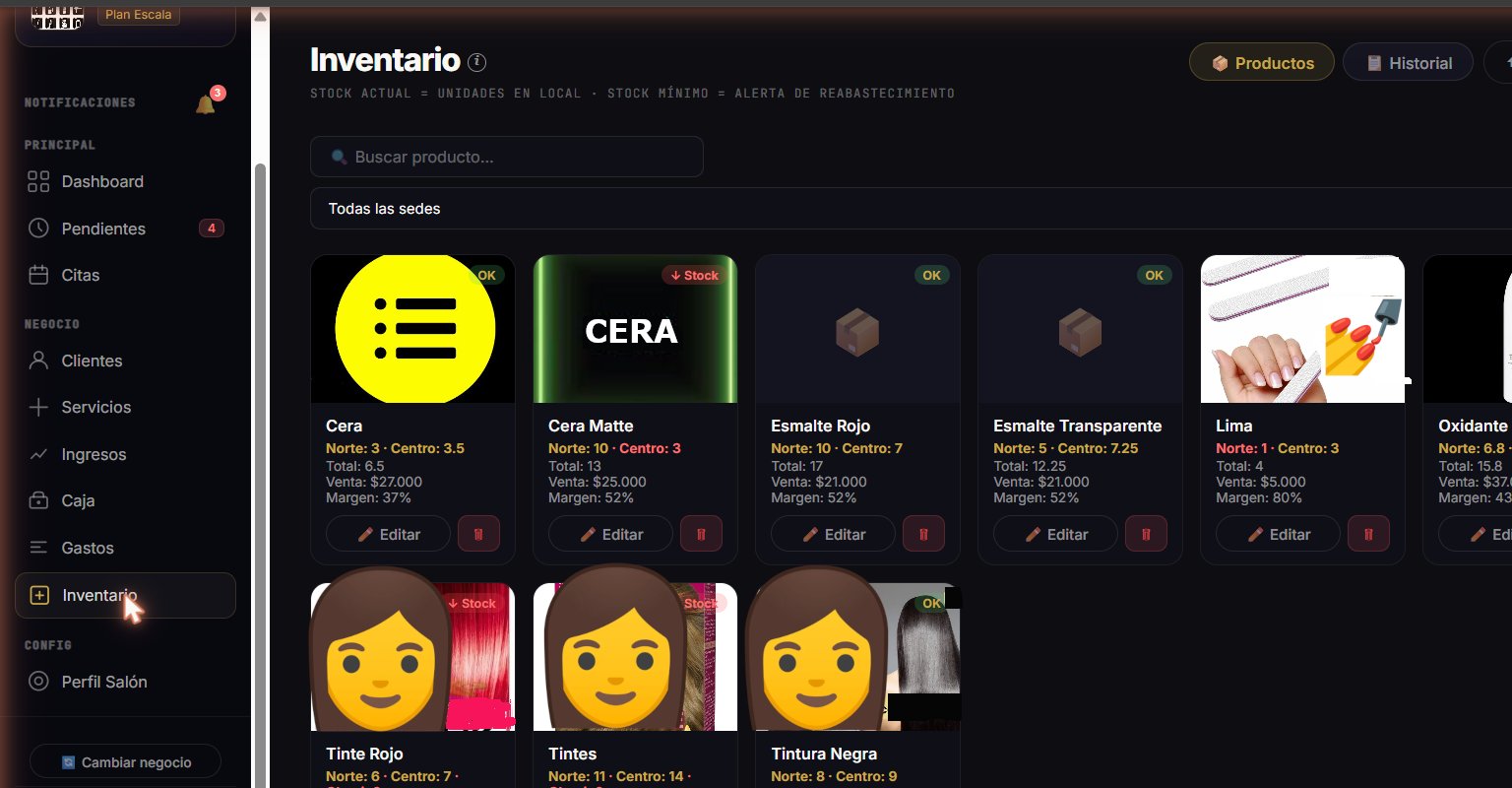
- Pestañas: "📦 Productos" (cuadrícula de tarjetas) y "📋 Historial" (movimientos).
- Buscador: filtra los productos por nombre a medida que escribes.
- Selector de sede (solo si el negocio tiene multi-sede activo y más de una sede): filtra la cuadrícula a los productos con stock registrado en esa sede. Si eres staff o manager sin ver todas las sedes, el selector solo ofrece "Mis sedes" y las sucursales donde trabajas.
- Tarjeta de cada producto: foto (o el ícono 📦 si no tiene), etiqueta "OK" (verde) o "↓ Stock" (roja) según si el stock está por debajo del mínimo, la línea de stock (formato distinto según tu rol y si el negocio es multi-sede — ver más abajo), el precio de venta, y el margen de ganancia (oculto para el rol staff).
- Cómo se lee el stock en multi-sede: owner/admin ven el desglose completo por sede más el total; staff y manager solo ven la disponibilidad de su(s) propia(s) sede(s) — nunca el desglose de sedes ajenas. Si el producto no tiene stock registrado en ninguna de tus sedes, verás "Sin stock en tu sede".
Acciones y botones
"+ Agregar producto"
↳ Quién lo ve: owner/admin/manager (permiso editar_inventario)
Abre el formulario para dar de alta un producto nuevo.
"⬆ Importar CSV"
↳ Quién lo ve: owner/admin/manager (permiso editar_inventario)
Abre el asistente de importación masiva de productos desde un archivo CSV.
"✏️ Editar" (en cada tarjeta)
↳ Quién lo ve: owner/admin/manager (permiso editar_inventario)
Abre el mismo formulario con los datos de ese producto ya cargados.
"🗑" (Eliminar producto, en cada tarjeta)
↳ Quién lo ve: owner/admin/manager (permiso editar_inventario)
Pide confirmación ("¿Eliminar '[nombre]'? Esta acción no se puede deshacer.") y borra el producto de forma permanente.
Formularios
Crear/editar producto
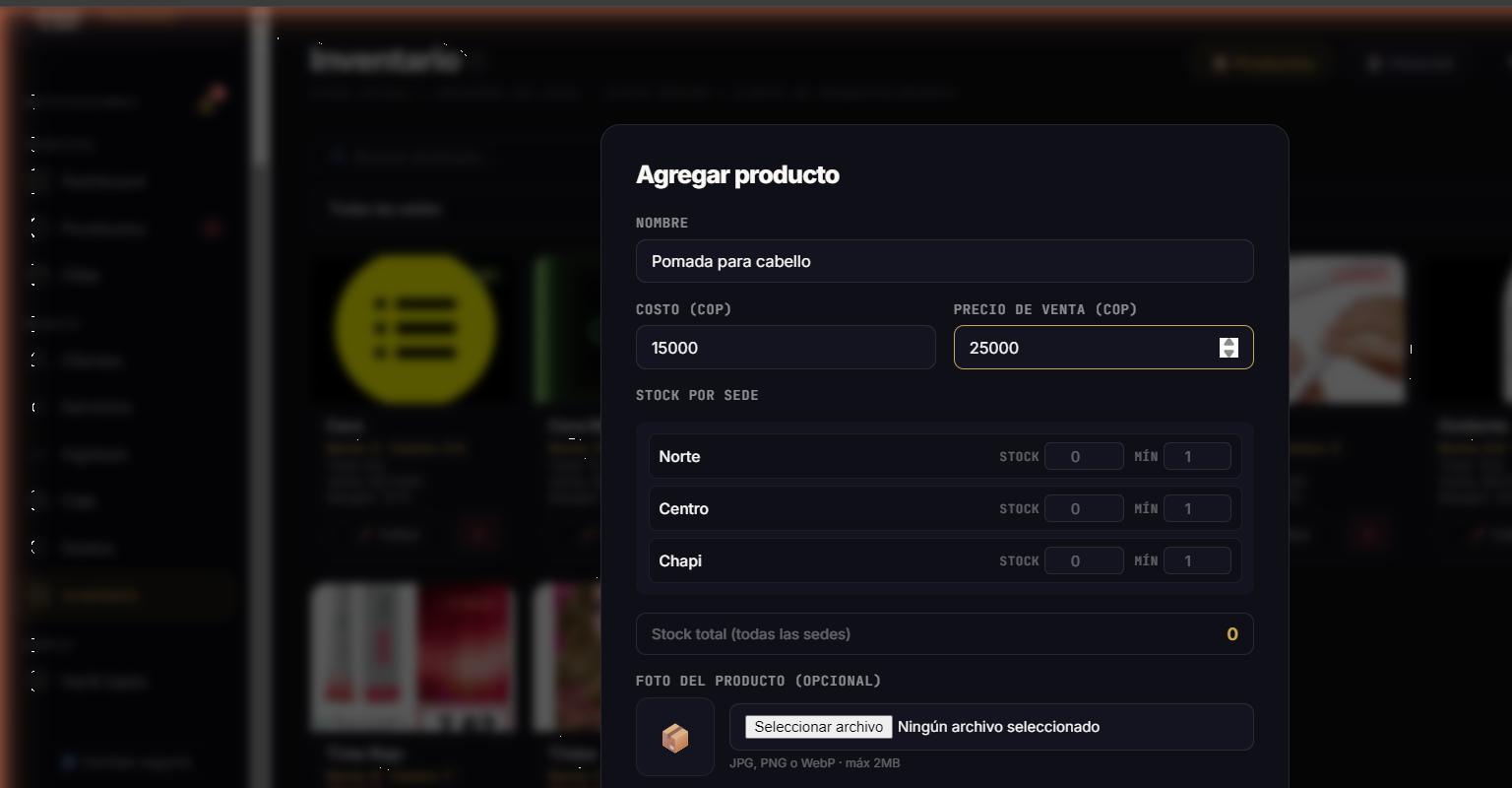
Nota: esta captura es de un negocio multi-sede, así que en vez de un solo campo "Stock actual" se ven filas de "Stock por sede" (una por sucursal) — ver la sección de campos abajo para el detalle de ambas variantes.
En negocios sin multi-sede:
| Campo | Tipo | Obligatorio | Cómo llenarlo / validación |
|---|---|---|---|
| Nombre | Texto | Sí | Ej. "Pomada para cabello". Si queda vacío, un aviso pide completarlo antes de guardar. |
| Stock actual | Número | No | Unidades que tienes en local ahora mismo. Si lo dejas vacío, se guarda como 0. |
| Stock mínimo (alerta) | Número | No | Cuando el stock actual cae por debajo de este número, el producto se marca "↓ Stock". Si lo dejas vacío, se guarda como 0. |
| Costo (COP) | Número | No | Lo que te cuesta a ti comprar/producir la unidad. Se usa para calcular el margen. |
| Precio de venta (COP) | Número | No | Lo que le cobras al cliente. |
| Foto del producto | Imagen | No | JPG, PNG o WebP, máximo 2MB. Si falla la subida, el producto se guarda igual (sin foto). |
En negocios con multi-sede activo, los campos "Stock actual" y "Stock mínimo" se reemplazan por:
| Campo | Tipo | Obligatorio | Cómo llenarlo / validación |
|---|---|---|---|
| Stock por sede | Bloque de filas, una por sede editable | No | Para cada sede que puedes gestionar (owner/admin: todas; manager: solo la(s) suya(s)) se ingresan dos números: Stock y Mín. Si el stock de una sede queda por debajo de su mínimo, la fila se marca "↓ bajo" en rojo. Dejar un campo vacío no lo modifica al editar. |
| Stock total (todas las sedes) / Stock (tus sedes) | Solo lectura | — | Suma automática de todas las filas de stock por sede visibles para ti. |
| Transferir entre sedes | Selector "Desde" + Selector "Hacia" + Cantidad + botón "⇄ Transferir" | No | Solo disponible al editar un producto existente, y solo para owner/admin, y únicamente si el negocio tiene más de una sede. Mueve unidades de una sede a otra: exige que "Desde" y "Hacia" sean sedes distintas y una cantidad mayor a 0. Al confirmar, actualiza el stock de ambas sedes de inmediato. |
Botones del formulario: "Guardar" (o "Guardando..." mientras procesa) y "Cancelar".
Consultas y filtros
Historial de movimientos
La pestaña "📋 Historial" muestra un donut con la distribución de movimientos por tipo y, debajo, la tabla detallada. Por defecto, ambos muestran el mes en curso — junto al título del donut siempre se indica qué período se está contando. Los tipos de movimiento son:
| Tipo | Qué significa |
|---|---|
| Entrada | Ingreso de stock: alta manual, importación CSV o reposición. |
| Venta | Salida de stock por una venta del producto. |
| Consumo servicio | Salida de stock porque el producto se usó/consumió al prestar un servicio. |
| Reversa | Devolución de stock por la anulación de una venta o cita. |
| Ajuste | Corrección manual de stock que no corresponde a venta, consumo ni entrada. |
La tabla se puede filtrar por nombre de producto, tipo de movimiento, usuario (oculto para quien tiene acceso restringido), fecha y, en multi-sede, por sede.
Para la fecha hay atajos rápidos —"Todo", "Hoy", "Semana" y "Mes"— igual que en el historial de citas, o puedes escribir un rango propio en "Desde" / "Hasta" (al hacerlo, los atajos se desactivan y manda tu rango). La semana va de lunes a domingo. El filtro afecta al donut y a la tabla por igual, así que los porcentajes siempre corresponden a lo que estás viendo.
El botón "✕ Limpiar" borra todos los filtros y vuelve al mes en curso; para ver el historial completo usa el atajo "Todo". "Cargar más registros" trae la siguiente página cuando hay más resultados.
Quién ve qué: staff y manager sin el permiso editar_inventario solo ven sus propios movimientos (incluidos los de sus staff_id históricos, si fue eliminado y reinvitado). Owner, admin y manager con editar_inventario ven el historial completo del negocio y pueden filtrar por cualquier usuario.
Importar por CSV
El asistente tiene 3 pasos: seleccionar archivo → previsualizar (válidos, duplicados, errores) → resultado final.
Límites del archivo: solo .csv, máximo 3 MB y 1000 filas, codificado en UTF-8.
Columnas de la plantilla (plantilla-inventario.csv, descargable desde el asistente):
| Columna | Obligatoria | Validación |
|---|---|---|
| nombre | Sí | No puede quedar vacío; máximo 80 caracteres. |
| stock Actual | Sí | Entero mayor o igual a 0. |
| stock mínimo | No | Entero mayor o igual a 0. Si se deja vacío, se guarda como 0. |
| costo | No | Número mayor o igual a 0. Si se deja vacío, se guarda como 0. |
| precio de Venta | Sí | Número mayor o igual a 0. |
| sede | No (solo aparece en negocios con multi-sede) | Debe coincidir exactamente con el nombre de una sede existente; si no coincide, la fila se marca con error. Si se deja vacío, el producto se crea sin stock asignado a una sede específica. |
Una fila se descarta como duplicado si ya existe un producto con el mismo nombre (comparación sin distinguir mayúsculas/minúsculas). Los productos importados con stock inicial mayor a 0 generan automáticamente un movimiento de tipo "Entrada" con el detalle "IMPORTACIÓN INICIAL CSV" en el historial. En negocios multi-sede, asignar el stock inicial a la sede indicada en la columna "sede" es una operación de mejor esfuerzo reservada al owner: si falla, el producto igual queda creado.
Notas
- El menú de esta sección solo aparece para quien tiene permiso de ver o editar inventario; el botón "+ Agregar producto" y "⬆ Importar CSV" solo se muestran a owner, admin, o manager con el permiso
editar_inventarioactivado (configurable desde Perfil → Permisos del Manager). - El margen de ganancia mostrado en cada tarjeta ((venta − costo) / venta) se oculta para el rol staff.
8. Clientes
Qué es esta pantalla
Es tu base de datos de clientes (CRM): quién es, cómo contactarlo, cuándo fue su última visita y cuándo debería volver. Desde aquí también lo llamas o le escribes por WhatsApp con un mensaje ya redactado.
Qué vas a ver
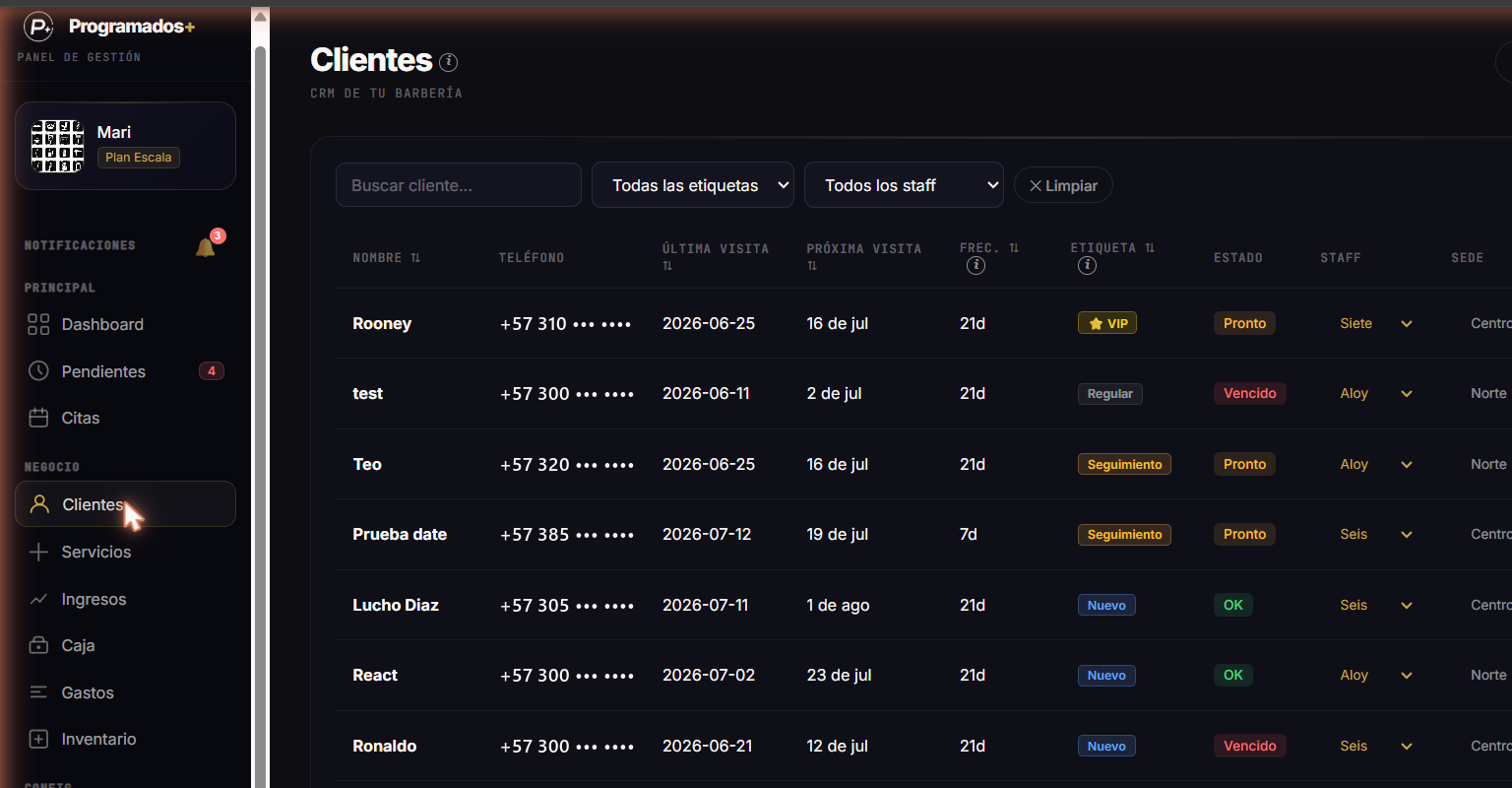
- Buscador: filtra por nombre o por teléfono a medida que escribes.
- Filtro "Todas las etiquetas": muestra solo los clientes con la etiqueta CRM elegida (VIP, Nuevo, Regular, Seguimiento, Referido, Inactivo).
- Filtro "Todos los staff" (no aparece si tu rol es staff): filtra por el staff asignado a cada cliente. Agrupa por persona aunque haya sido eliminada y reinvitada — un staff eliminado aparece marcado como "(eliminado)" pero sigue siendo un filtro válido para ver su historial de clientes.
- Botón "✕ Limpiar": borra los tres filtros de golpe.
- Tabla de clientes, ordenable haciendo clic en los encabezados con ⇅ (Nombre, Última visita, Próxima visita, Frec., Etiqueta):
- Nombre y Teléfono.
- Última visita: fecha de la última vez que vino (se actualiza sola al registrar un ingreso, o la corriges a mano en el formulario).
- Próxima visita: se calcula sola: última visita + frecuencia de visita en días.
- Frec.: cada cuántos días se espera que vuelva ese cliente.
- Etiqueta: su clasificación CRM (⭐ VIP, Nuevo, Regular, Seguimiento, Referido, Inactivo).
- Estado: compara la próxima visita con hoy — OK (verde) si faltan más de 5 días, Pronto (ámbar) si está por cumplirse, Vencido (rojo) si ya pasó la fecha sin que haya vuelto.
- Staff (oculta si tu rol es staff): a qué integrante del equipo está asignado el cliente.
- Sede (solo en negocios multi-sede con al menos una sede creada): a qué sucursal pertenece.
Acciones y botones
"+ Nuevo cliente"
↳ Quién lo ve: owner/admin/manager/staff Abre el formulario para dar de alta un cliente nuevo.
"⬆ Importar CSV"
↳ Quién lo ve: owner/admin/manager/staff Abre el asistente de importación masiva desde un archivo .csv (ver Consultas y filtros).
"✏️" (Editar cliente)
↳ Quién lo ve: owner/admin/manager/staff Abre el formulario con los datos de ese cliente ya cargados.
"🗑" (Eliminar cliente)
↳ Quién lo ve: owner/admin siempre; manager solo con el permiso eliminar_datos (hoy no existe un interruptor para activarlo desde el panel de Permisos del Manager, así que en la práctica un manager no puede eliminar clientes); staff nunca lo ve.
Pide confirmación y, si aceptas, elimina al cliente junto con su historial de citas y recordatorios asociados. Es irreversible.
"📞" (Llamar)
↳ Quién lo ve: owner/admin/manager/staff Abre el marcador del teléfono/computador con el número del cliente. Si no tiene teléfono registrado, muestra un aviso y no hace nada.
WhatsApp (ícono verde, columna de acciones)
↳ Quién lo ve: owner/admin/manager/staff Abre WhatsApp Web o la app con el número del cliente y un mensaje de recordatorio de visita ya redactado (usa su nombre y calcula si su próxima visita es "hace varios días", "mañana" o "en X días"). Si no tiene teléfono registrado, muestra un aviso y no hace nada.
Selector de Staff (columna Staff, en la tabla)
↳ Quién lo ve: owner/admin, o manager con el permiso gestionar_clientes_admin — pueden reasignar directamente desde el desplegable. El resto de roles (staff, o manager sin ese permiso) solo ve el nombre del staff asignado, en modo lectura.
Reasigna el cliente a otro integrante del equipo activo sin abrir el formulario completo. En negocios multi-sede, si el nuevo staff trabaja en una sola sede, la sede del cliente se actualiza sola; si trabaja en varias y no coincide con la sede actual del cliente, aparece un aviso para que la revises.
Selector de Sede (columna Sede, en la tabla — solo multi-sede)
↳ Quién lo ve: owner/admin, o manager con el permiso gestionar_clientes_admin — pueden reasignar directamente desde el desplegable. El resto de roles solo ve el nombre de la sede, en modo lectura.
Cambia la sede principal del cliente. Si la sede elegida no coincide con las sedes del staff asignado, aparece un aviso, pero el cambio se guarda igual.
Formularios
Crear/editar cliente
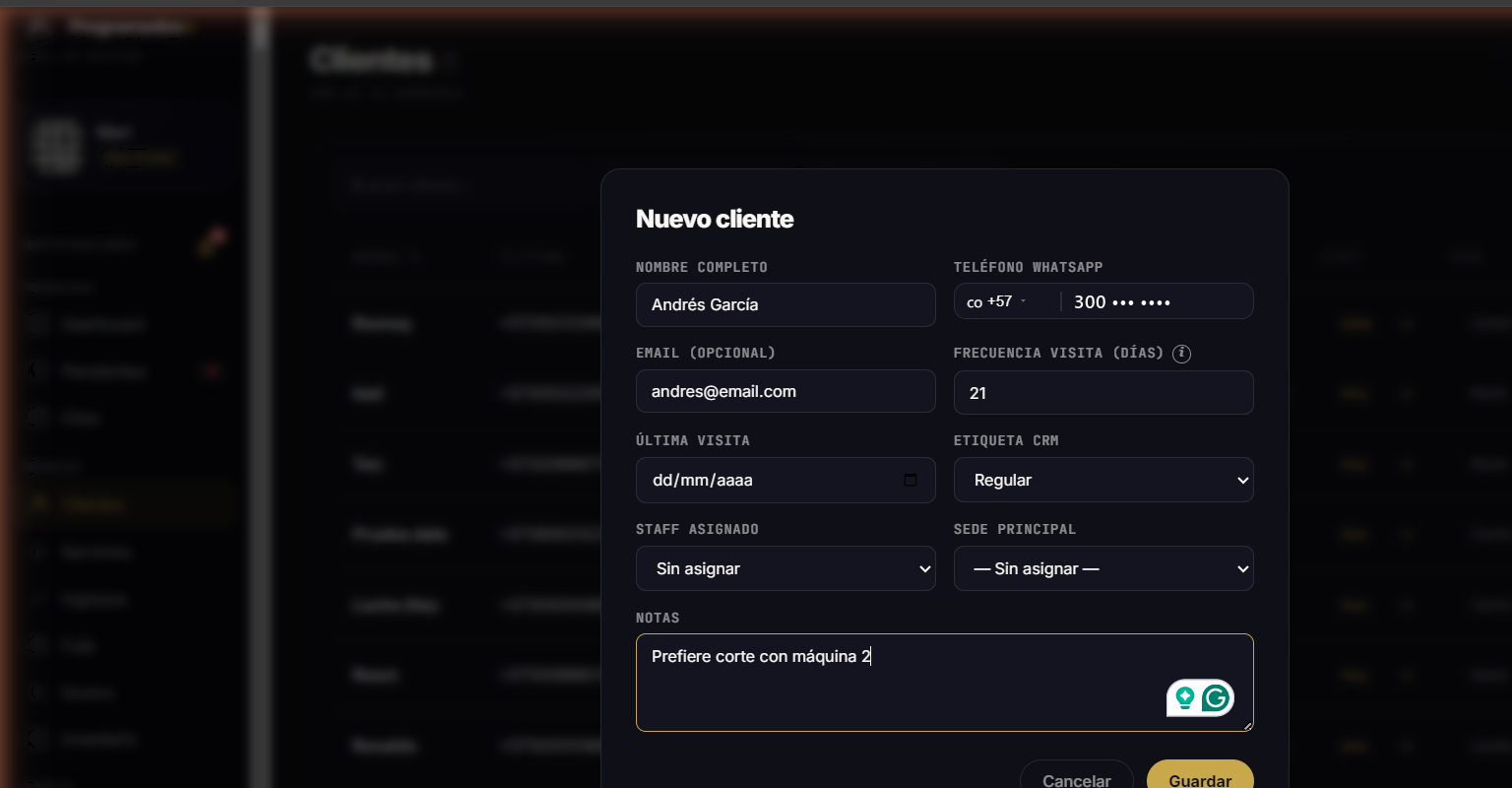
| Campo | Tipo | Obligatorio | Cómo llenarlo / validación |
|---|---|---|---|
| Nombre completo | Texto | Sí | Ej. "Andrés García". Sin nombre, el formulario no guarda. |
| Teléfono WhatsApp | Selector de indicativo + número | No, pero si lo escribes debe ser válido | Se valida contra el formato real del país elegido (código de área y longitud correctos); si no es válido, el guardado se bloquea con un aviso. Si ya existe otro cliente del negocio con ese mismo teléfono, no se crea un duplicado: se reutiliza el cliente existente y se completan los datos vacíos (email, notas) sin pisar los que ya tenía; si algún dato difiere, se avisa pero no se sobrescribe. |
| Email (opcional) | No | — | |
| Frecuencia visita (días) | Número | No (por defecto 21) | Cada cuántos días esperas que ese cliente vuelva. Con la última visita + este número se calcula su "Próxima visita". Si se cumple el plazo sin que haya vuelto, el cliente aparece automáticamente en la página Pendientes por contactar del Dashboard, para que le hagas seguimiento. |
| Última visita | Fecha | No | Se actualiza sola cada vez que le registras un ingreso; usa este campo solo para corregirla a mano (por ejemplo, si te olvidaste de registrar una venta o vienes de otro sistema). |
| Etiqueta CRM | Selector | No (por defecto "Regular") | Regular, Nuevo, ⭐ VIP, Seguimiento, Referido o Inactivo. Sirve para clasificar y filtrar la tabla. |
| Staff asignado | Selector | No | Solo visible para owner/admin, o manager con el permiso gestionar_clientes_admin. Para staff (y manager sin ese permiso) el cliente se asigna automáticamente a sí mismo, sin mostrar este campo. Al cambiar el staff en negocios multi-sede con una sola sede asociada, la sede se ajusta sola. |
| Sede principal | Selector | No | Solo visible si además el negocio tiene multi-sede activo y al menos una sede creada. Para quien no ve el selector de Staff, la sede se asigna sola (la propia del staff) sin pedirla. |
| Notas | Texto largo | No | Preferencias, detalles del servicio, alergias, lo que sea útil para atenderlo mejor la próxima vez. |
Botones: "Guardar" (guarda el cliente; muestra "Guardando..." mientras procesa) y "Cancelar" (cierra sin guardar).
Consultas y filtros
Importar por CSV
↳ Quién lo ve: owner/admin/manager/staff
El botón "⬆ Importar CSV" abre un asistente de 3 pasos:
- Seleccionar archivo: archivo
.csv, máximo 3 MB y 1000 filas, codificado en UTF-8. Puedes descargar la plantilla de ejemplo con el botón "↓ Descargar plantilla" (plantilla-clientes.csv).- Columnas esperadas:
nombre,teléfono,email(opcional),frecuencia visita (días)(opcional, por defecto 21 si se deja vacía), y en negocios multi-sede una columnasedeopcional (debe coincidir exactamente con el nombre de una sede ya creada; si no coincide, esa fila marca error). - Columnas obligatorias:
nombreyteléfono. Sin ellas, el archivo se rechaza completo. - Validaciones por fila: el nombre no puede superar 80 caracteres; el teléfono debe tener entre 7 y 15 dígitos; la frecuencia, si se indica, debe ser un número entero positivo.
- Columnas esperadas:
- Previsualización: antes de importar nada, ves cuántas filas son ✔ válidas, cuántas son ⚠ duplicadas (ya existe un cliente del negocio con ese mismo teléfono — se omiten, no se crean de nuevo) y cuántas tienen ❌ errores de formato (con el detalle de fila y motivo). Solo las filas válidas se importan al pulsar "Importar".
- Resultado: resumen final de cuántos clientes se importaron, cuántos se omitieron por duplicados y cuántos fallaron por errores.
En negocios donde tu rol es staff (o manager sin el permiso gestionar_clientes_admin), los clientes que importes por CSV quedan asignados automáticamente a ti, igual que si los crearas uno por uno desde el formulario.
9. Citas y Agenda
Qué es esta pantalla
Es el calendario interno del negocio: aquí creas, editas y das seguimiento a cada cita, y consultas el historial completo de citas pasadas. Esta pantalla es distinta del link de reservas públicas (el formulario que usan tus clientes para agendar solos, 24/7) — ese flujo se explica en el capítulo 10; aquí solo se cubre la agenda que usa tu equipo puertas adentro.
Qué vas a ver
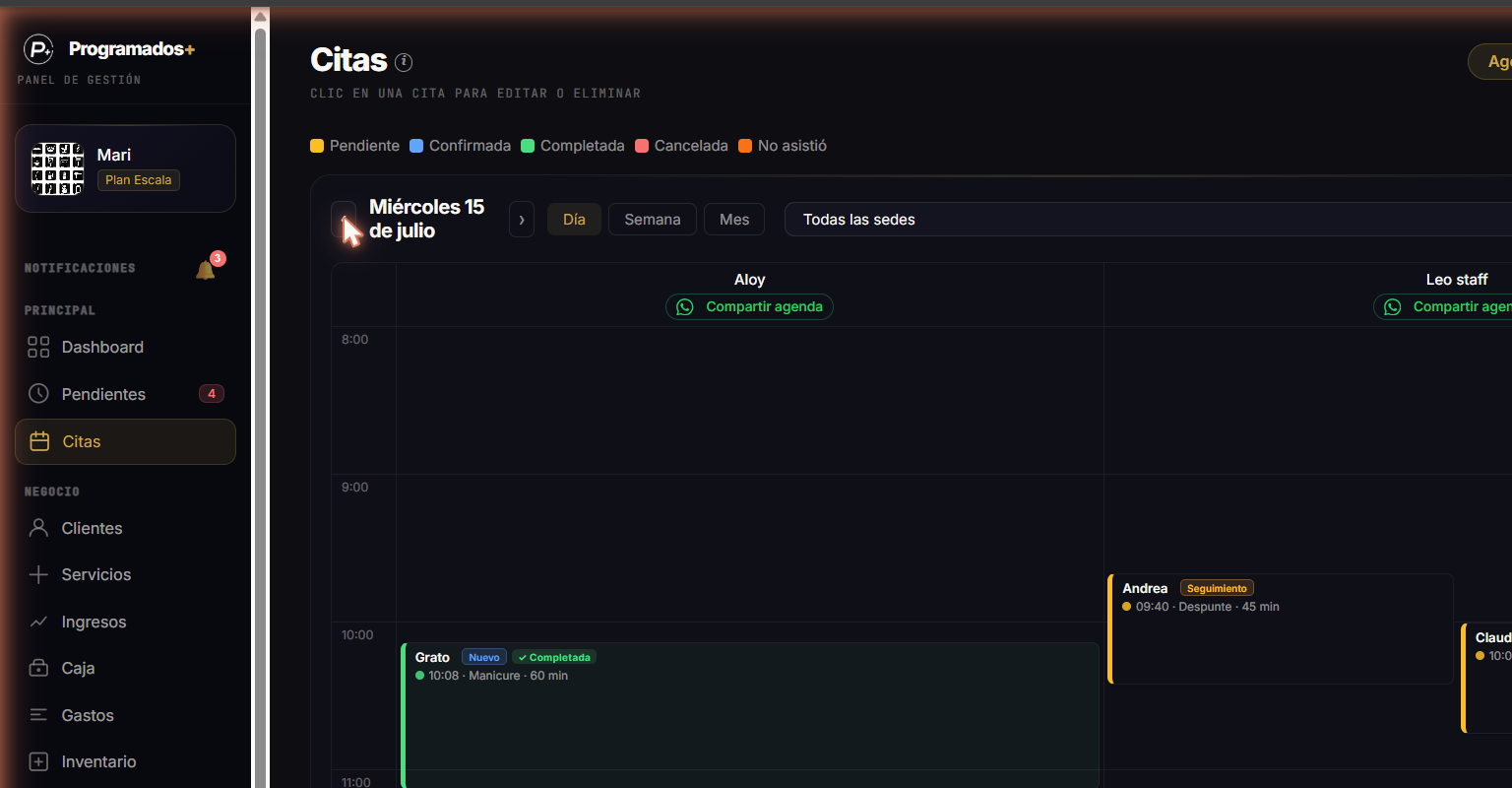
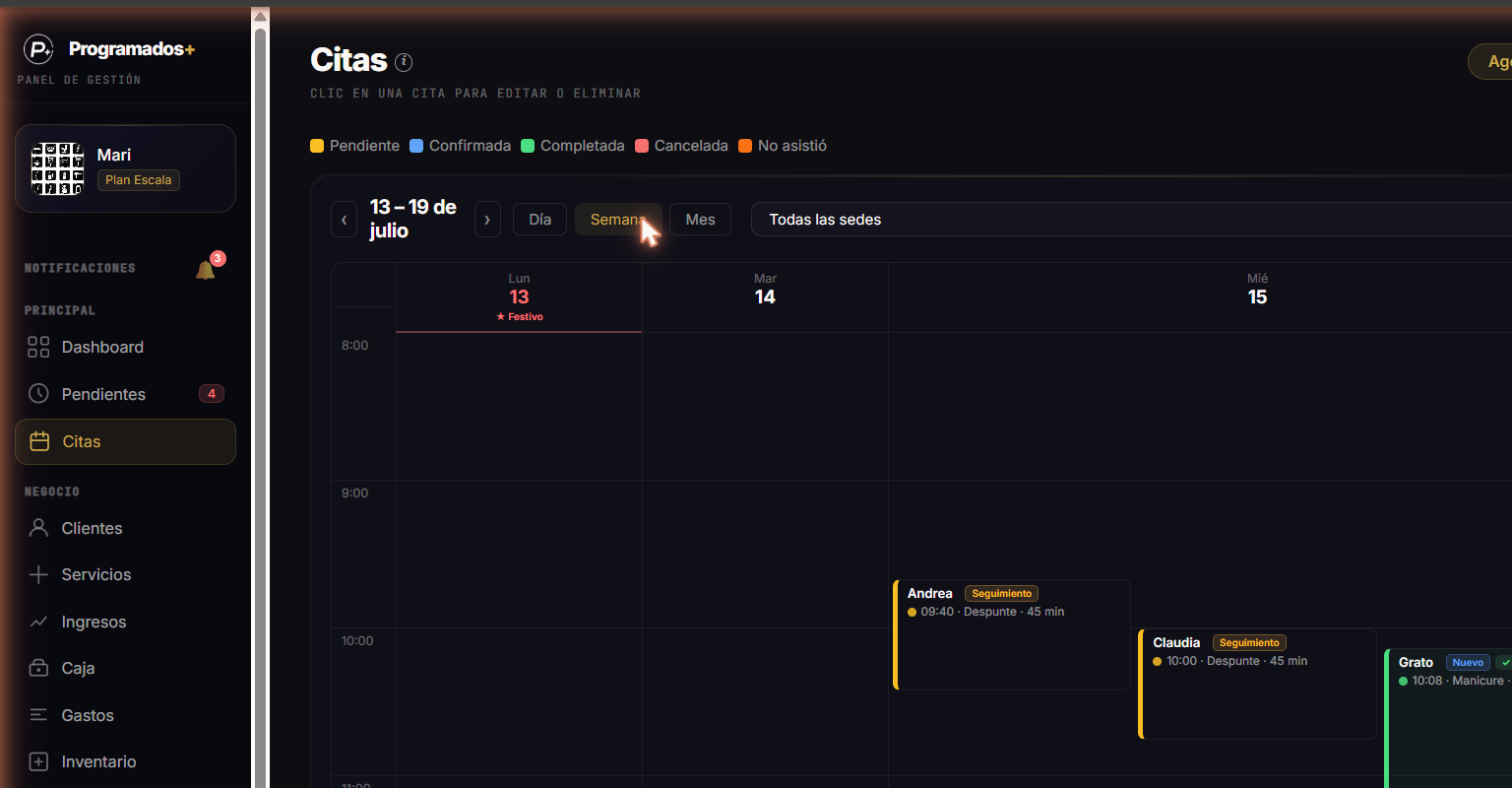
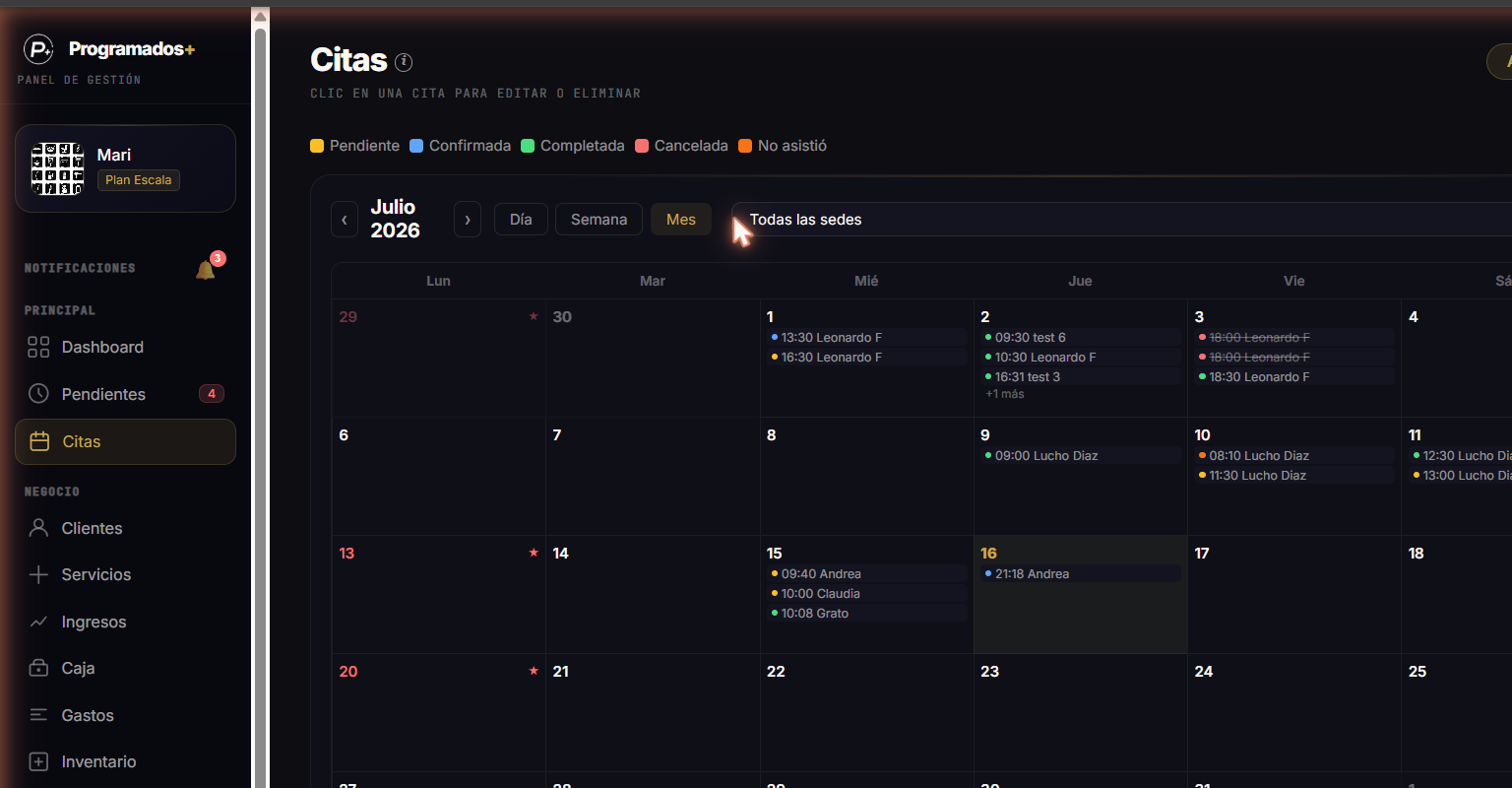
La pantalla Citas tiene dos pestañas: Agenda (el calendario) e Historial (el registro de citas ya resueltas). Dentro de Agenda hay tres formas de ver las citas:
- Día: una columna por cada miembro del staff con citas ese día, con las horas en la franja lateral. Cada tarjeta muestra cliente, hora, servicio y duración. Junto al nombre de cada staff hay un botón para compartir su agenda del día por WhatsApp.
- Semana: una columna por cada día de la semana (lunes a domingo), con todas las citas de todo el staff mezcladas en la columna de su día.
- Mes: una grilla de días con hasta 3 citas visibles por celda (si hay más, aparece "+N más"); clic en cualquier día te lleva a su vista Día.
En Día y Semana, cuando dos o más citas se cruzan en el horario, el calendario las coloca lado a lado (no una encima de otra) y ensancha la columna lo necesario para que ningún texto se corte.
Arriba del calendario hay una leyenda de colores por estado (no por servicio):
| Color | Estado |
|---|---|
| 🟡 Amarillo | Pendiente |
| 🔵 Azul | Confirmada |
| 🟢 Verde | Completada |
| 🔴 Rojo | Cancelada |
| 🟠 Naranja | No asistió |
Cada tarjeta de cita también puede llevar etiquetas adicionales: ✓ Completada, ✕ Cancelada (con el detalle de si fue cancelada por el cliente o por el negocio), y 🌐 Online cuando la cita vino del link de reservas públicas en vez de haber sido cargada manualmente por el staff.
Si el día mostrado es festivo (según el país configurado en tu perfil), aparece un aviso arriba del calendario con el nombre del festivo y, si configuraste un horario especial para festivos, el detalle de ese horario o el aviso de que el negocio está cerrado.
Acciones y botones
+ Nueva cita
↳ Quién lo ve: todos, con distinto alcance
Abre el formulario para crear una cita. El alcance depende del rol:
- Admin y manager con permiso de gestionar citas de todo el equipo: pueden agendar a nombre de cualquier staff y (si el negocio tiene varias sedes) elegir cualquier sede.
- Staff y manager sin ese permiso: el campo Staff queda fijo en ellos mismos — solo pueden agendar citas a su propio nombre.
Navegación del calendario (‹ ›)
Avanza o retrocede el período mostrado: un día, una semana o un mes, según la vista activa.
Filtro de sede
↳ Quién lo ve: negocios con más de una sede
Selector arriba del calendario para ver todas las citas o solo las de una sede en particular.
Compartir agenda por WhatsApp
Botón junto al nombre de cada staff en la vista Día. Envía por WhatsApp un resumen de las citas de ese staff para ese día (hora, cliente, servicio y duración de cada una), o un aviso de que no tiene citas si el día está libre.
Clic en una cita
Abre el modal de edición de esa cita (ver más abajo).
Formularios
Crear/editar cita
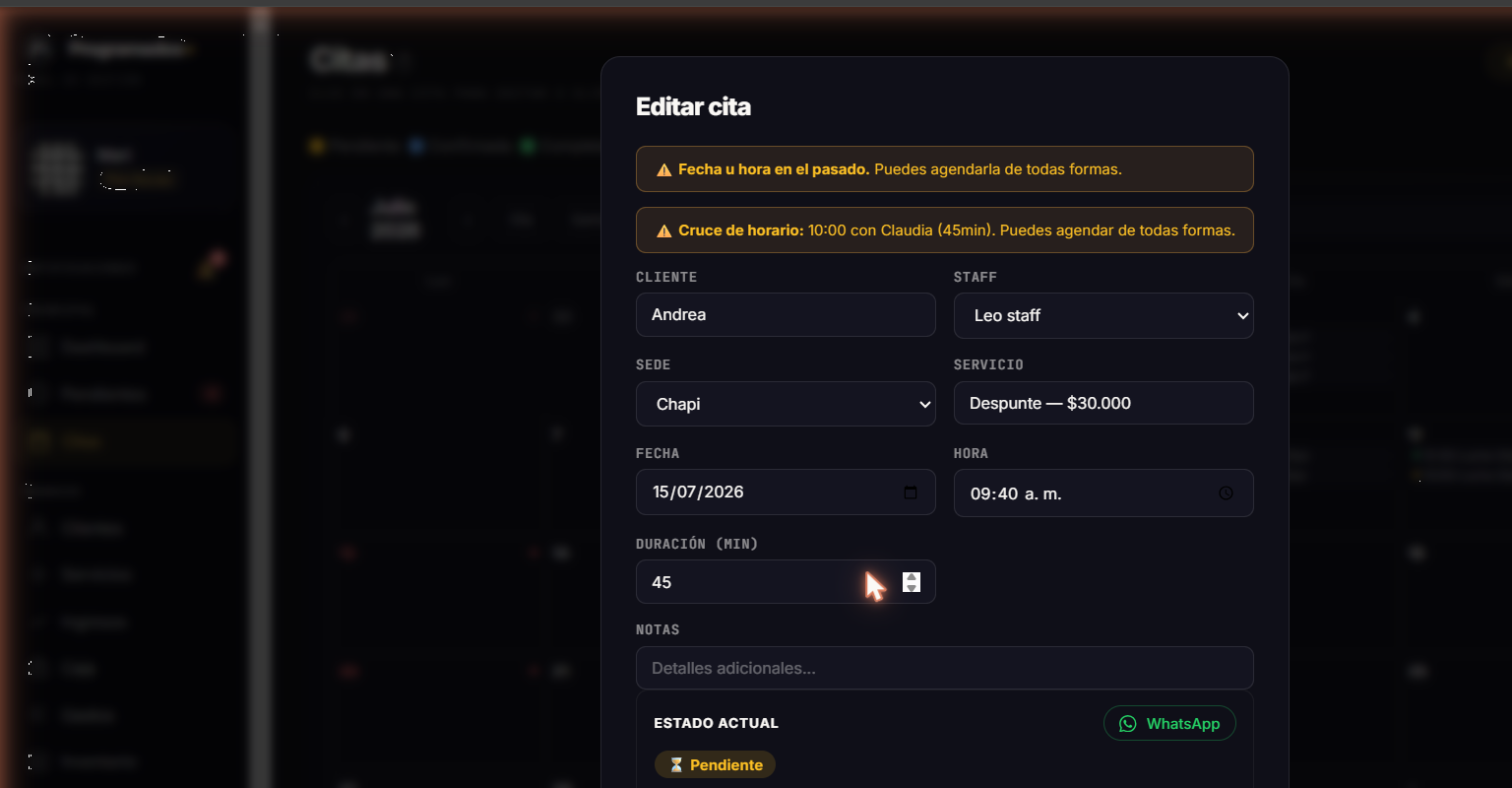
| Campo | Tipo | Obligatorio | Cómo llenarlo / validación |
|---|---|---|---|
| Cliente | Buscador con selección | Sí | Escribe para buscar un cliente existente, o elige "+ Crear nuevo cliente" para darlo de alta sin salir del modal. |
| Staff | Selector (o texto fijo) | Sí | Solo editable para admin/manager con permiso de gestionar todo el equipo; para staff y manager limitado queda fijo en su propio nombre. |
| Sede | Selector | No | Solo aparece si el negocio tiene más de una sede. Al cambiar de staff, la sede se autocompleta con la sede de ese staff. Si eliges una sede a la que el staff no está asignado, se muestra una advertencia pero puedes continuar igual. |
| Servicio | Buscador con selección | No | Al elegir un servicio, la duración se autocompleta con la duración configurada para ese servicio (puedes ajustarla después). |
| Fecha | Fecha | Sí | Selector de calendario. Si eliges una fecha/hora ya pasada, se muestra un aviso — puedes agendar igual (por ejemplo, para dejar registro de una cita que ya ocurrió). |
| Hora | Hora | Sí | Selector de hora. |
| Duración (min) | Número | Sí | En minutos. Si esta cita se cruza en el horario con otra del mismo staff, aparece un aviso de "Cruce de horario" con el detalle — puedes agendar igual. |
| Notas | Texto libre | No | Detalles adicionales sobre la cita. |
Al editar una cita ya existente, el modal agrega una barra de Estado actual con accesos rápidos: ✅ Confirmar, ✕ Cancelar y 👻 No asistió (cada botón solo aparece si tiene sentido para el estado actual de la cita), además de un botón de WhatsApp para escribirle al cliente si tiene teléfono registrado. También puedes 🗑 Eliminar la cita o 💰 Registrar ingreso directamente desde ahí — esto último abre el formulario de ingreso prellenado con los datos de la cita y, al guardarse, marca la cita como completada automáticamente. Registrar un ingreso requiere que la caja del día esté abierta; si no lo está, el sistema te lo avisa y te ofrece ir a la pantalla de Caja.
Plan Inicio: tienes la Agenda completa (crear/editar/estado/historial), pero sin el botón "💰 Registrar ingreso" — para llevar el registro de ventas de tus citas, mejora a un plan pago. Tampoco existe el link de reservas públicas de este negocio (capítulo 10): en el Plan Inicio toda cita se carga a mano.
Consultas y filtros
Historial de citas
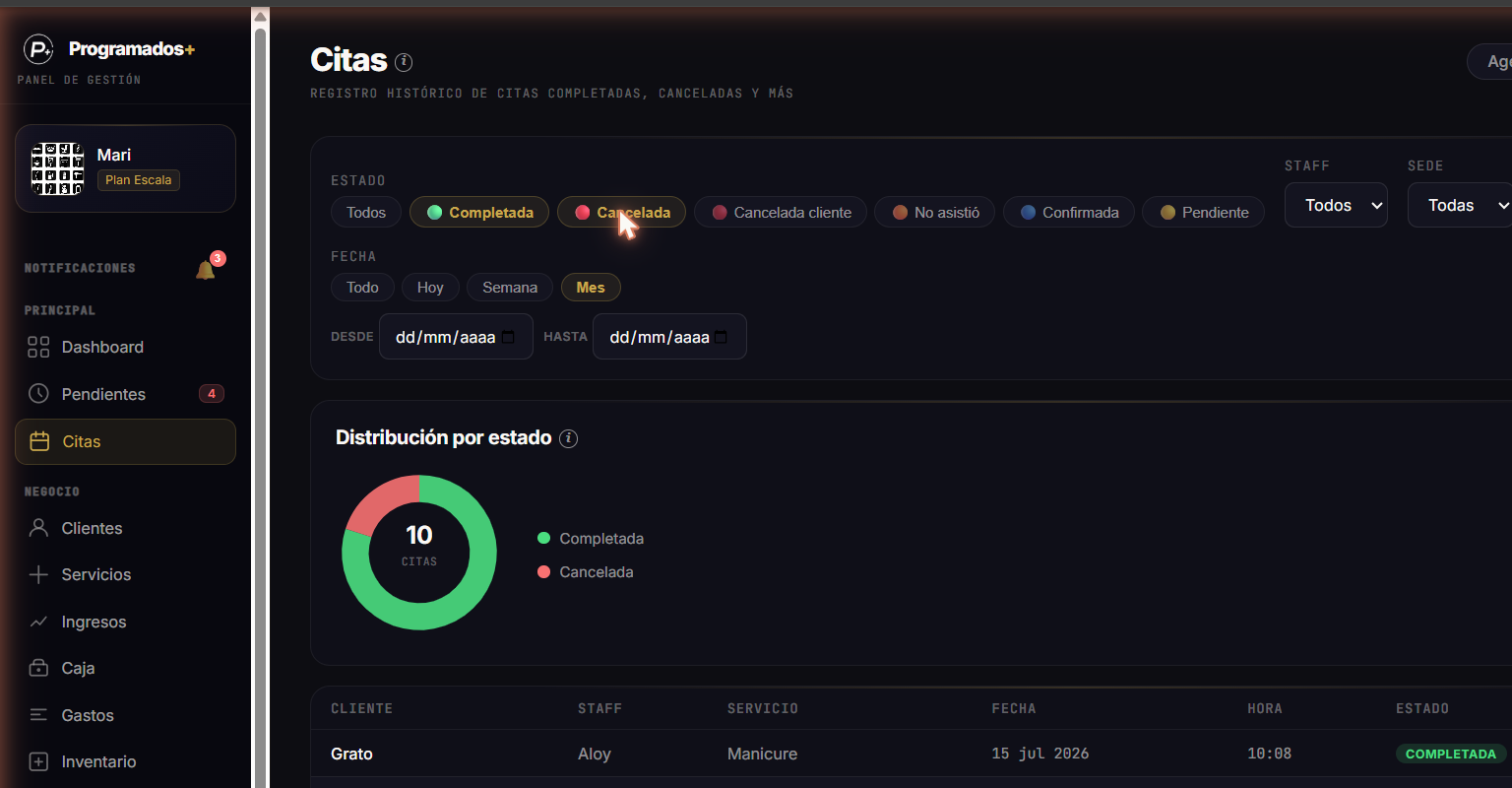
La pestaña Historial muestra el registro de citas ya resueltas (completadas, canceladas, no asistió) más las citas pendientes/confirmadas que ya quedaron fuera de la agenda vigente. Filtros disponibles:
- Estado: selección múltiple — puedes activar varias etiquetas de estado a la vez (Completada, Cancelada, Cancelada cliente, No asistió, Confirmada, Pendiente) haciendo clic en cada una; no es una elección de una sola opción a la vez. El botón "Todos" limpia la selección.
- Staff: un miembro del equipo en particular, o todos.
- Sede: solo visible si el negocio tiene más de una sede.
- Fecha: atajos rápidos (Todo, Hoy, Semana, Mes) o un rango personalizado con "Desde" / "Hasta".
- Cliente: buscador de texto libre que filtra por nombre.
Debajo de los filtros hay un gráfico de distribución por estado (tipo dona) que resume, para el conjunto de citas filtrado, cuántas cayeron en cada estado y el total. Más abajo, la tabla de resultados lista cliente, staff, servicio, fecha, hora, estado y origen (manual u online) de cada cita, con paginación mediante el botón "Cargar más".
Errores comunes
| Situación | Causa | Qué hacer |
|---|---|---|
| No puedo cambiar el Staff al crear una cita | Tu rol es staff, o eres manager sin el permiso "gestionar citas de todo el equipo" | Es el comportamiento esperado: solo puedes agendar citas a tu propio nombre. Pide a un admin que ajuste tus permisos si necesitas agendar para otros. |
| "Registrar ingreso" me dice que la caja está cerrada | Nadie abrió la caja del día en la sede correspondiente | Ve a la pantalla Caja y ábrela antes de registrar el ingreso. |
| Una cita nueva no aparece en Historial | Está pendiente o confirmada y su fecha aún no pasó | Es esperado: esas citas viven en la Agenda hasta que cambian de estado o su fecha ya pasó. Actívalas manualmente en el filtro de Estado del Historial si necesitas verlas ahí antes. |
10. Página Pública de Reservas
Qué es esta pantalla
Esto es lo que ve tu cliente, no tú. Es el formulario público (reservas.html) donde
cualquier persona con tu link puede agendar una cita sola, 24/7, sin llamarte ni
escribirte primero. Entender este flujo te ayuda a configurar bien tu negocio (sedes,
servicios, staff disponible) para que la experiencia de reserva salga bien.
Qué vas a ver (los 6 pasos)
Paso 0: Elegir sucursal
↳ Quién lo ve: el cliente, solo si tu negocio tiene multi-sede activo con más de una sede
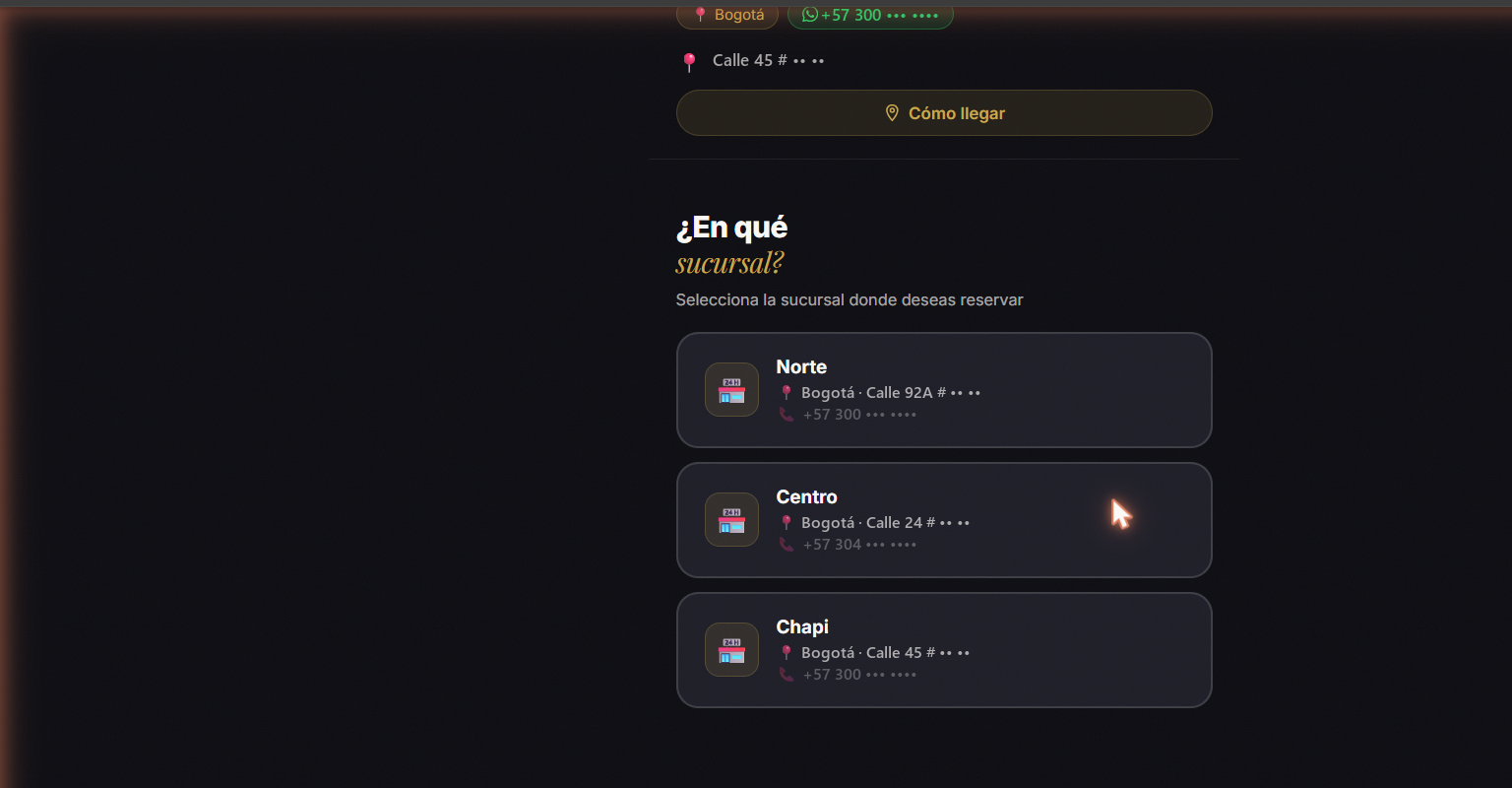
Si tu negocio tiene una sola sede (o no tiene multi-sede activo), este paso se salta y el cliente entra directo al Paso 1.
Paso 1: Elegir servicio
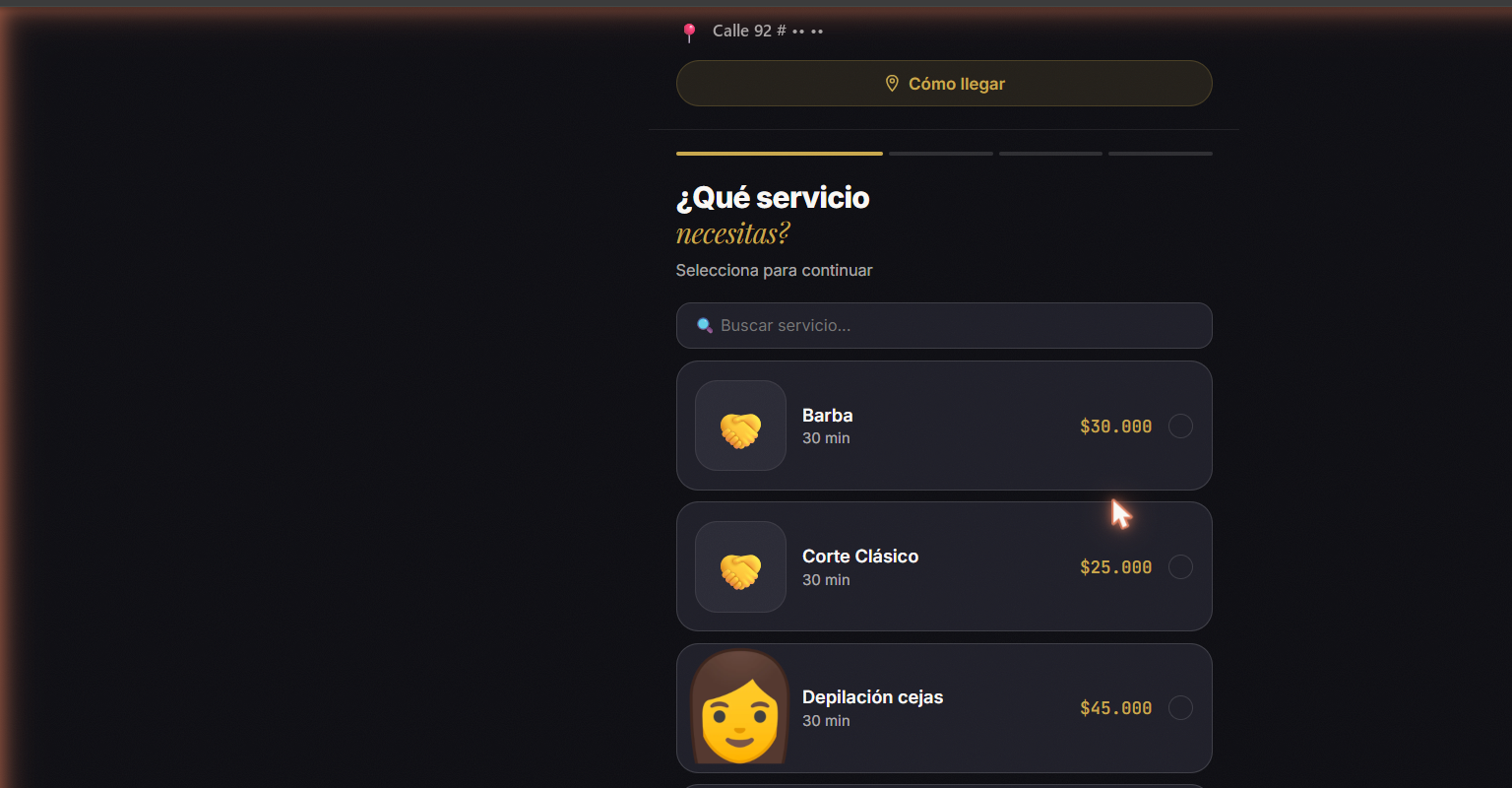
El cliente busca por nombre o elige directo de la lista. Solo aparecen los servicios activos del negocio (o de la sede elegida, en multi-sede).
Paso 2: Elegir profesional
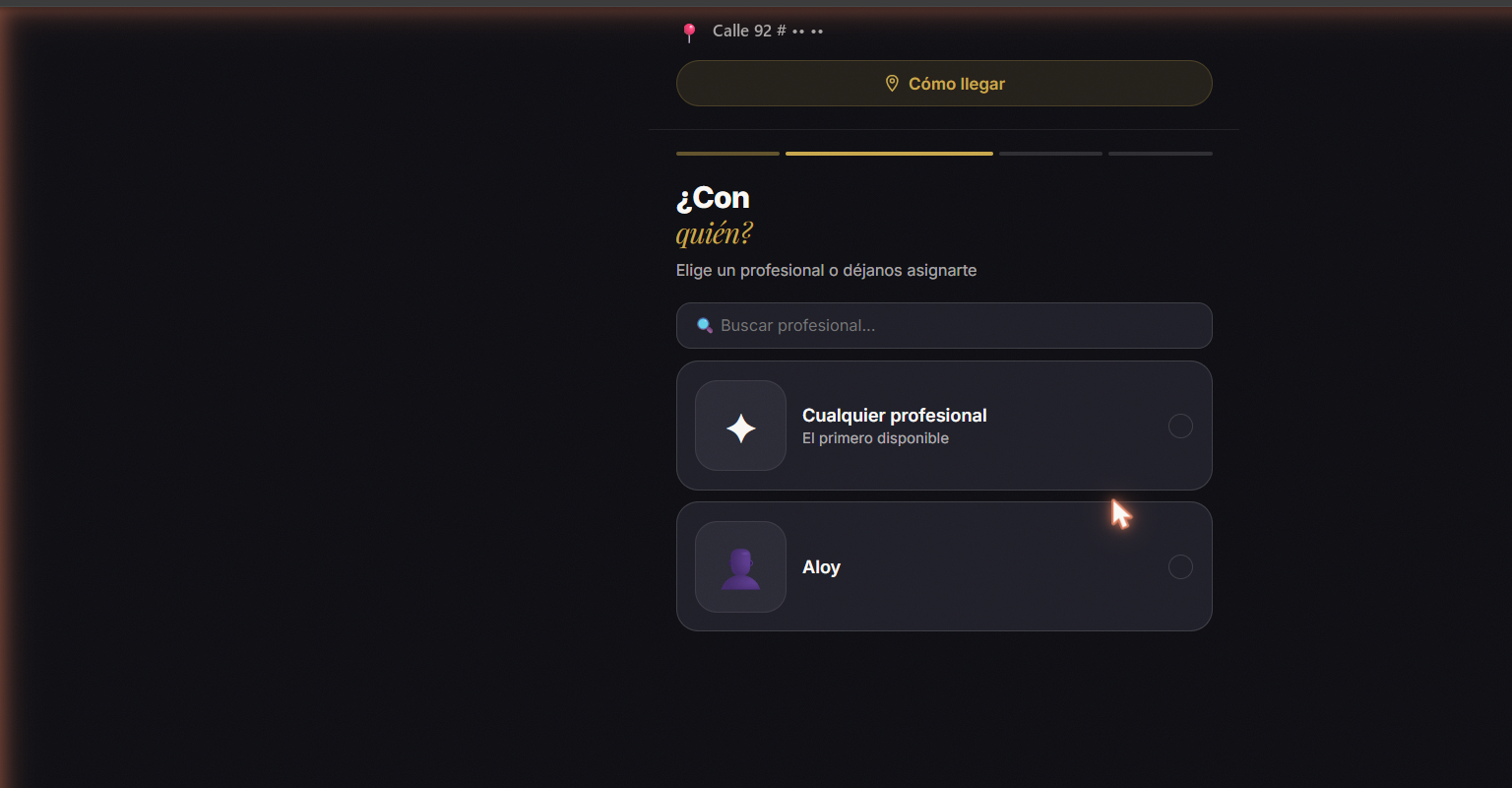
El cliente busca un profesional específico o elige la opción de que el sistema le asigne
uno. Solo aparece el staff marcado como disponible para reservas (disponible_reservas) y
que preste ese servicio.
Paso 3: Fecha y hora
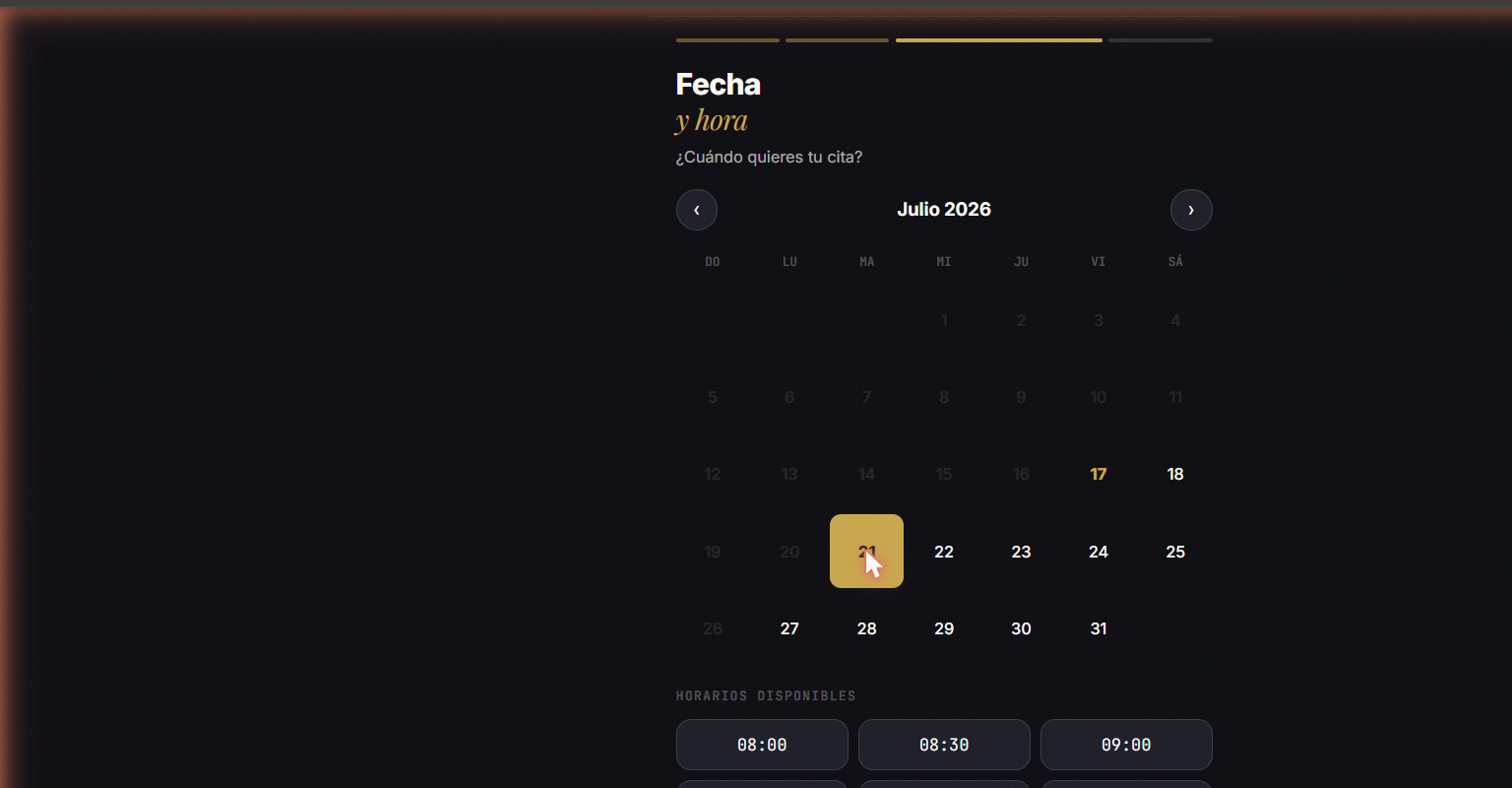
Un calendario para elegir el día y, debajo, una grilla con los horarios realmente libres de ese profesional/sede ese día — ya calculados contra su agenda y su horario configurado. Si el día es festivo y el negocio no abre, se muestra "Cerrado · Día festivo" en vez de horarios. El sistema aclara que los horarios son aproximados y la disponibilidad se confirma al reservar.
Paso 4: Tus datos
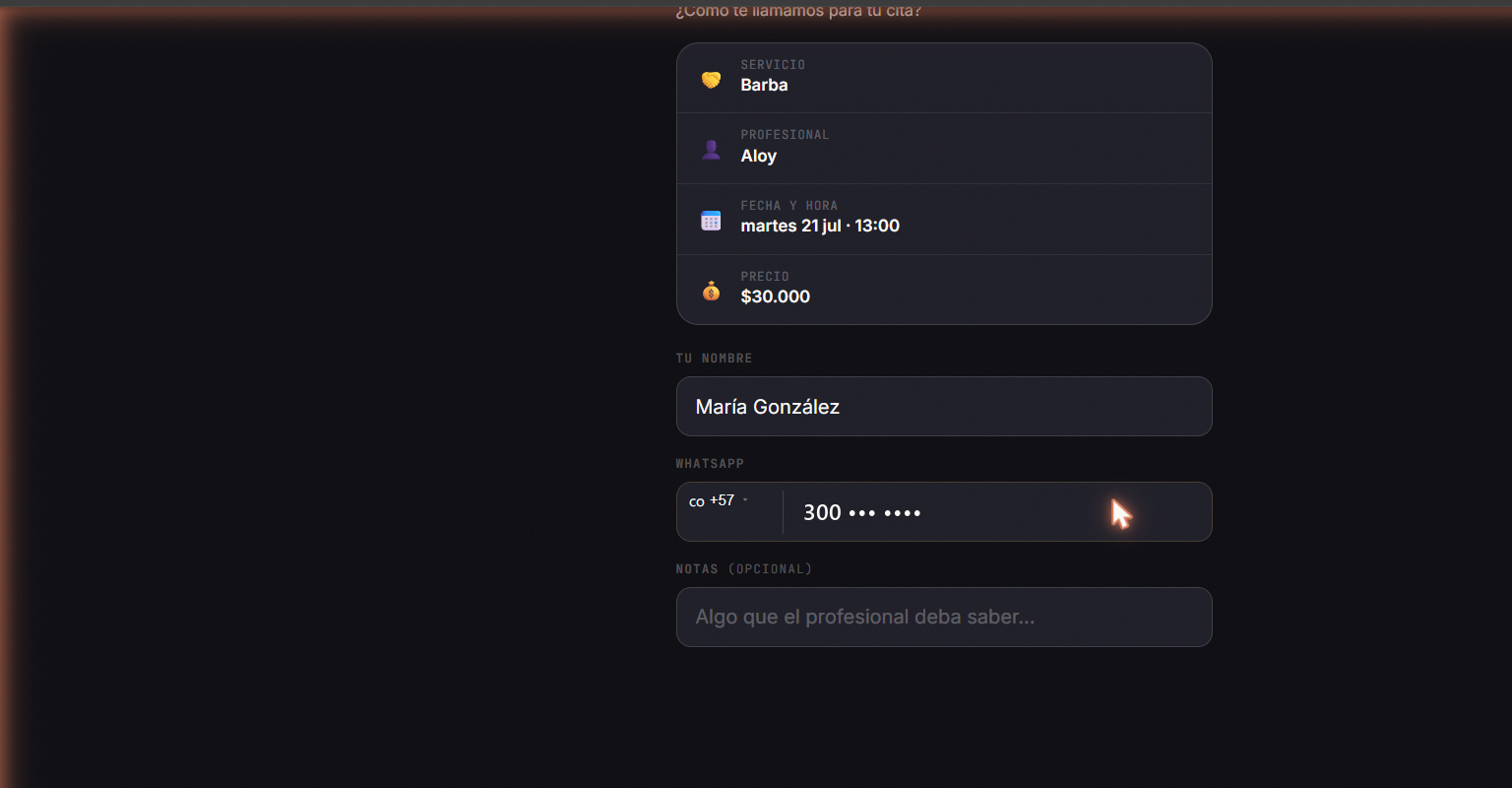
Antes del formulario se muestra un resumen (servicio, profesional, fecha/hora, precio). Campos que llena el cliente:
| Campo | Tipo | Obligatorio |
|---|---|---|
| Tu nombre | Texto | Sí |
| Selector de indicativo de país + número | Sí | |
| Notas | Texto libre | No |
Si algo falla al confirmar (por ejemplo, el horario ya se ocupó mientras el cliente llenaba el formulario), se muestra un mensaje de error explicando qué pasó, sin perder los datos ya escritos.
Paso 5: Confirmación
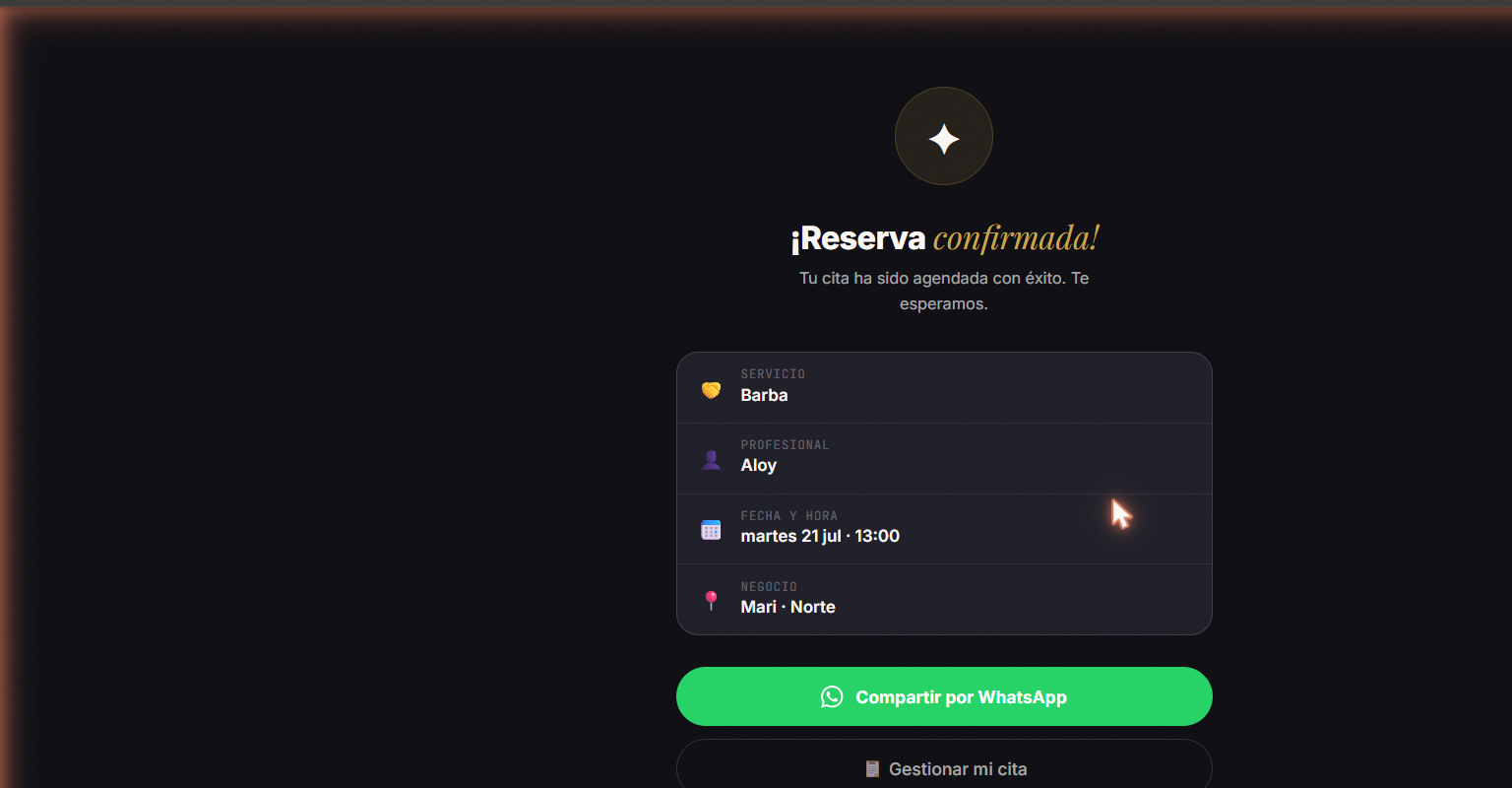
Confirma la reserva con un resumen (servicio, profesional, fecha/hora, negocio) y ofrece:
- Compartir por WhatsApp — abre WhatsApp con el resumen de la cita ya redactado.
- Gestionar mi cita — lleva a la pantalla de gestión (ver más abajo), solo visible si el sistema generó ese link.
- Añadir al calendario — Google Calendar (enlace directo) o Apple Calendar (descarga
un archivo
.ics). - Cómo llegar — Google Maps, Waze y Apple Maps, solo si tu negocio/sede tiene coordenadas de ubicación configuradas (capítulo 3).
- Hacer otra reserva — reinicia el formulario desde el Paso 1.
Acciones y botones
Gestionar o cancelar mi cita
↳ Quién lo ve: el cliente que reservó, usando el link único que recibió (manage-cita.html)
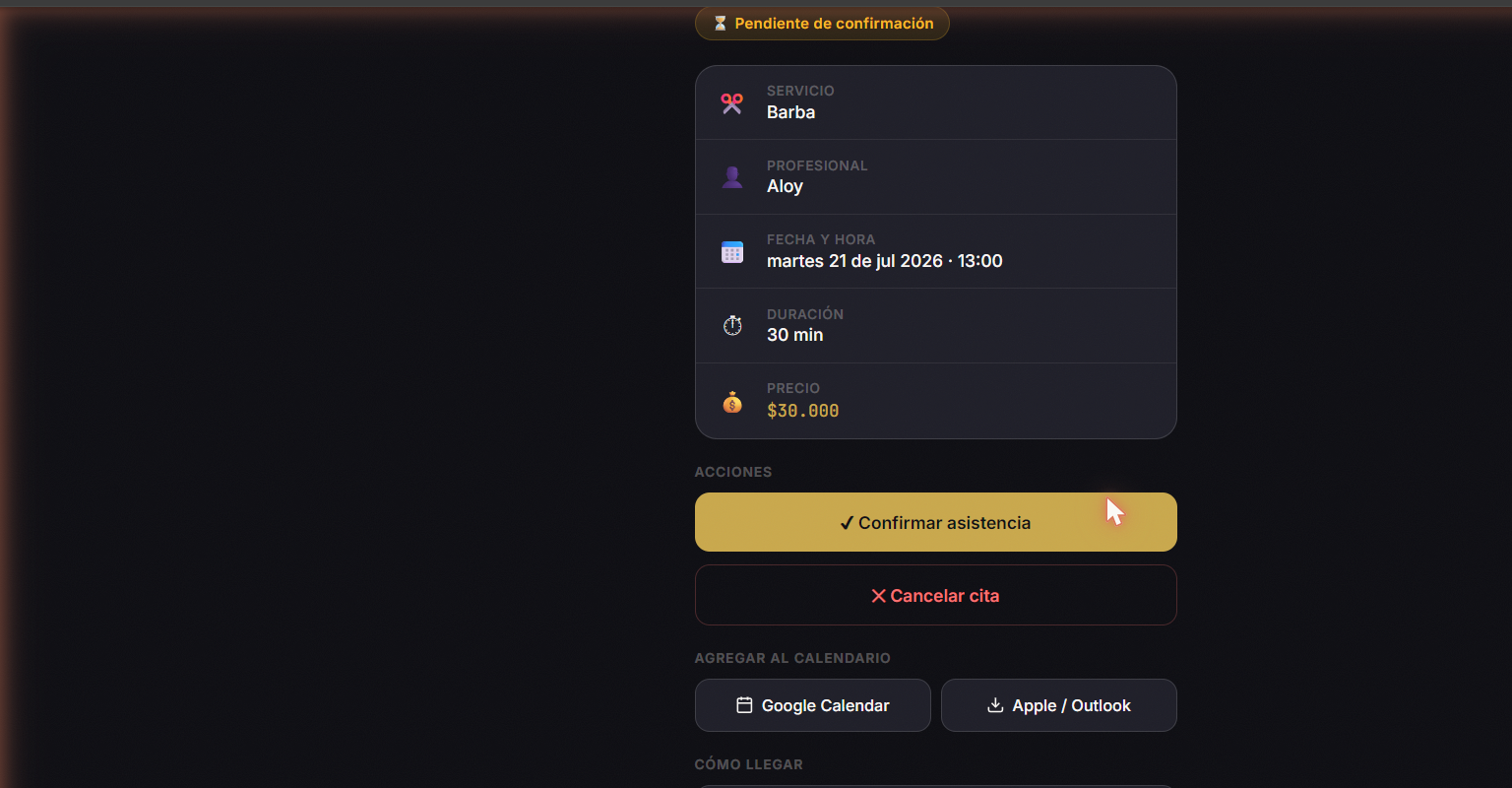
Sin necesidad de cuenta ni contraseña — el link ya identifica la cita. El cliente puede:
- Confirmar asistencia — cambia el estado de la cita a confirmada.
- Cancelar cita — pide una confirmación extra ("¿Cancelar tu cita?") antes de cancelar definitivamente.
- Agregar al calendario y cómo llegar — mismas opciones que en el Paso 5.
Errores comunes
- "No hay horarios disponibles para este día": el profesional/sede elegido no tiene cupo ese día — el cliente puede probar otro día con el calendario.
- Solapamiento al confirmar: si dos clientes intentan reservar el mismo horario casi al mismo tiempo, el segundo en confirmar ve un mensaje de error en el Paso 4 y debe elegir otro horario.
11. Ingresos
Qué es esta pantalla
Aquí registras cada venta o servicio cobrado — lo que en otros sistemas se llama "ticket" o "factura". Es el corazón de tus finanzas: todo lo que registras aquí alimenta el Dashboard, la Caja y los reportes de utilidad.
Qué vas a ver
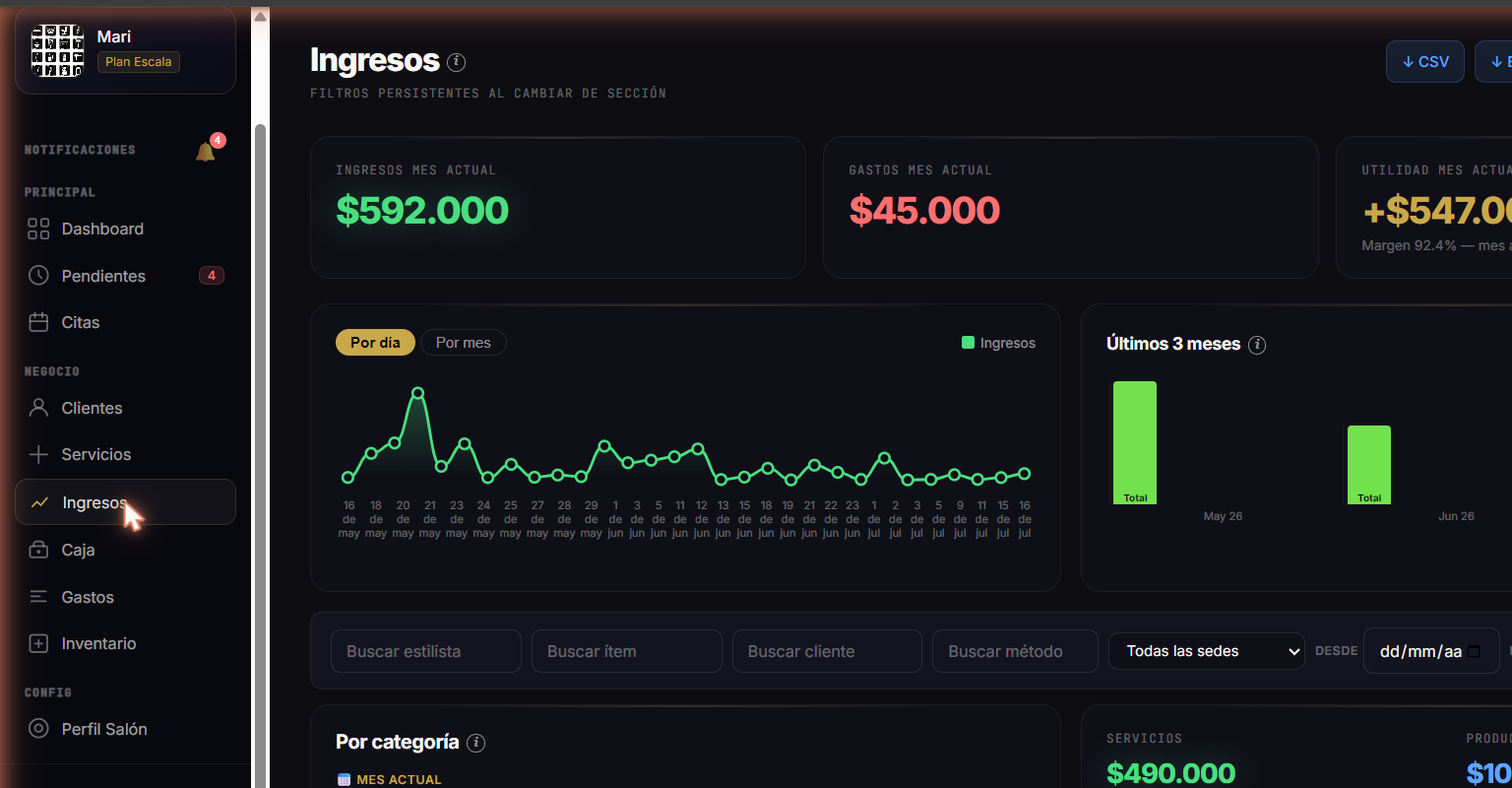
- Gráfico de ingresos: los últimos 3 meses —o todos los meses del período si filtras por fecha—, con opción de ver por día o por mes.
- Desglose por categoría: cuánto entró por servicios y cuánto por productos, en el período filtrado.
- Tabla de ingresos: cada venta registrada, con cliente, staff, método de pago, total y fecha.
Acciones y botones
"+ Registrar ingreso"
↳ Quién lo ve: todos, con distinto alcance — staff (y manager sin el permiso
editar_ingresos) siempre registra a su propio nombre, sin poder elegir otro staff
Abre el formulario para registrar una venta nueva.
Editar / eliminar un ingreso
↳ Quién lo ve: owner/admin siempre; manager con el permiso editar_ingresos (para
editar) o eliminar_ingresos (para eliminar); staff no puede editar ni eliminar ingresos
ya registrados
Comprobante
↳ Quién lo ve: todos Al guardar una venta, se ofrece compartir el comprobante por WhatsApp — el sistema arma el mensaje con el detalle de lo vendido y lo abre listo para enviar al número del cliente (editable si el registrado no es correcto).
Formularios
Registrar / editar ingreso (venta)
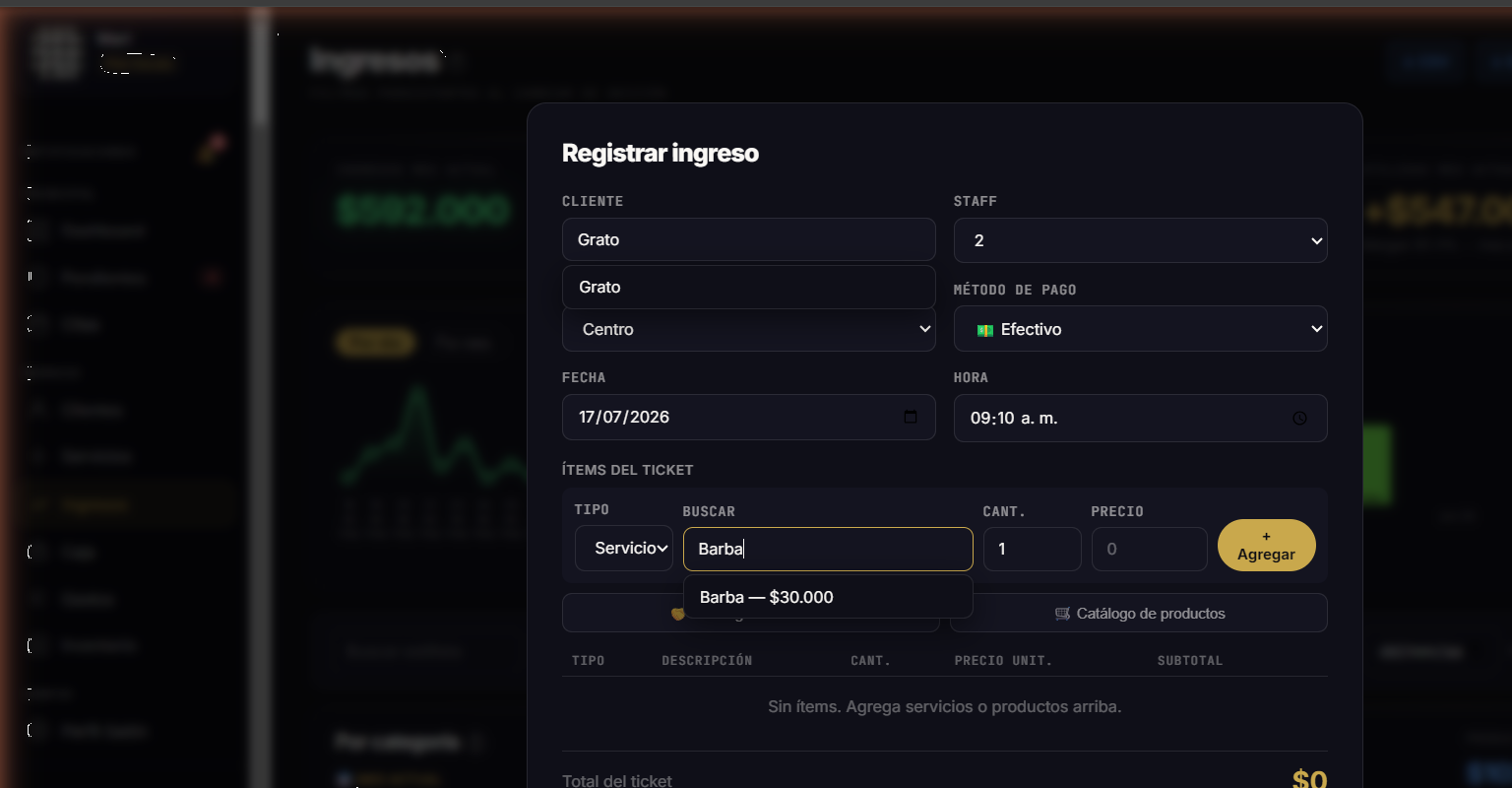
| Campo | Tipo | Obligatorio | Cómo llenarlo / validación |
|---|---|---|---|
| Cliente | Buscador (o "+ Crear nuevo cliente") | No | Si no lo eliges, la venta queda sin cliente asociado. |
| Staff | Selector (o fijo, según tu rol) | Sí | Fijo en tu propio nombre si eres staff, o manager sin el permiso editar_ingresos. |
| Sede | Selector | Solo si tu negocio tiene multi-sede | Se pre-llena con la sede del staff elegido; puedes cambiarla. Si el staff no está asignado a la sede elegida, aparece un aviso pero puedes continuar igual. |
| Método de pago | Selector | Sí | Solo aparecen los métodos que activaste en Perfil → Métodos de pago (capítulo 3). |
| Fecha / Hora | Fecha y hora | Sí | Por defecto, hoy y la hora actual. |
| Ítems del ticket | Tipo (Servicio/Producto) + buscador + cantidad + precio | Al menos un ítem | Cada ítem se agrega con el botón "+ Agregar" a la tabla del ticket. También puedes buscar y agregar visualmente desde "🤝 Catálogo de servicios" o "🛒 Catálogo de productos". Si eliges un producto, el sistema valida que haya stock suficiente en la sede elegida antes de dejarte agregarlo — si no hay, avisa y no lo agrega. |
Botones: "Guardar ticket" (o "Guardar cambios" al editar) y "Cancelar".
Consumo automático de inventario
Cuando agregas un servicio configurado con "consumo de inventario" (capítulo 6), el sistema calcula solo qué productos y cuánta cantidad se descontarán del stock, y los muestra en la sección "📦 Descuento de inventario" debajo de la tabla de ítems. Puedes:
- Desactivar el descuento automático completo con el interruptor "Descontar automáticamente".
- Desmarcar un producto puntual, o ajustar la cantidad exacta a descontar, antes de guardar.
- Ver junto a cada producto el stock disponible en la sede — si la cantidad a descontar supera el stock, se marca en rojo.
Consultas y filtros
Exportar
Dos botones de exportación, con contenido distinto:
- "↓ CSV" — exporta solo los ingresos filtrados a un archivo
ingresos.csv. - "↓ Excel (ing+gst)" — exporta un archivo combinado con ingresos y gastos juntos
(
contabilidad.csv/Excel con hojas separadas), respetando los filtros aplicados (fechas, sede, staff, cliente, método, servicio, categoría).
12. Caja
Qué es esta pantalla
Control del efectivo del día: abres la caja con una base inicial, el sistema calcula cuánto efectivo debería haber según tus ventas, y al final del día la cierras contando el dinero real. La diferencia te dice si cuadró.
Qué vas a ver
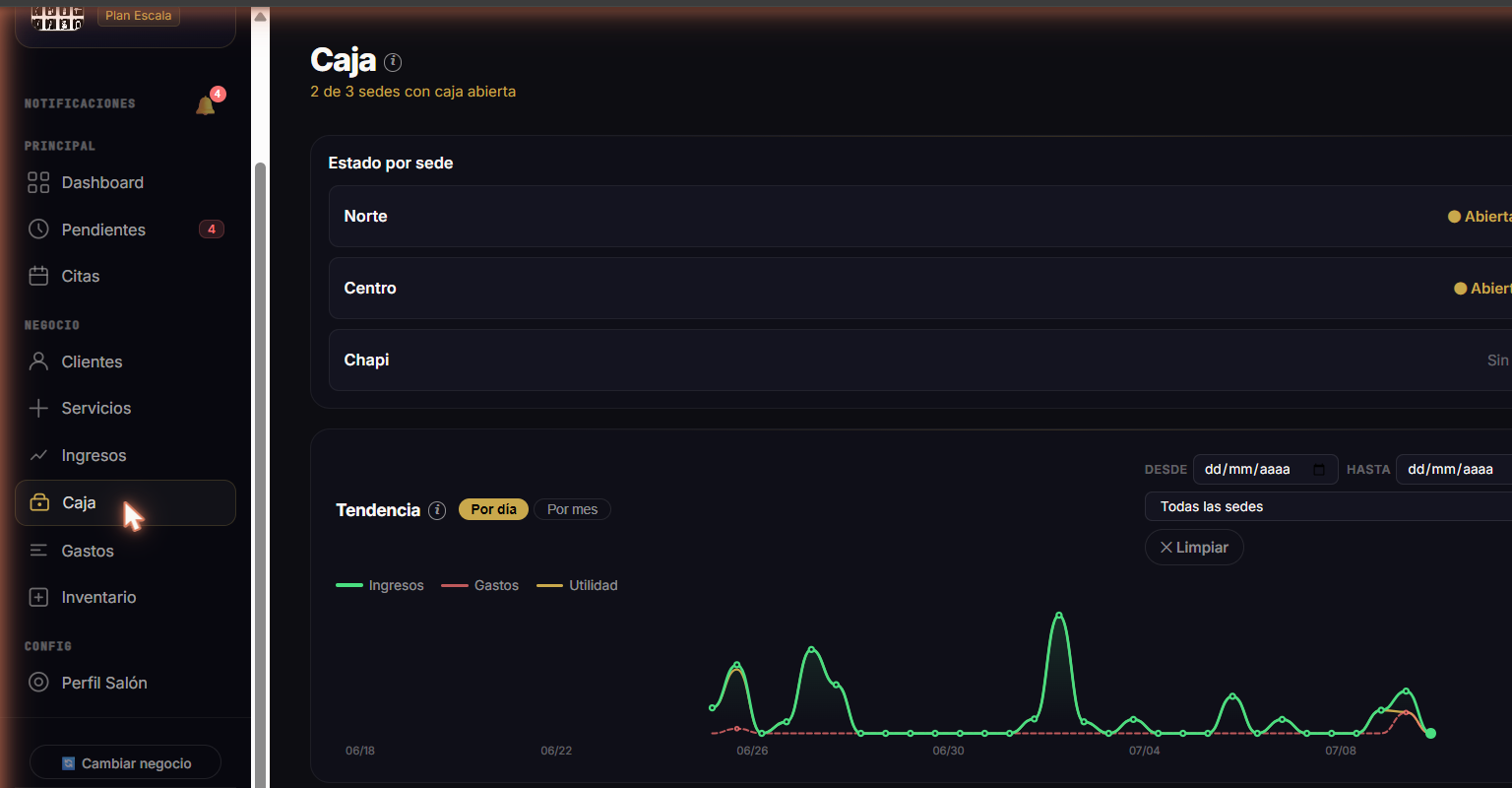
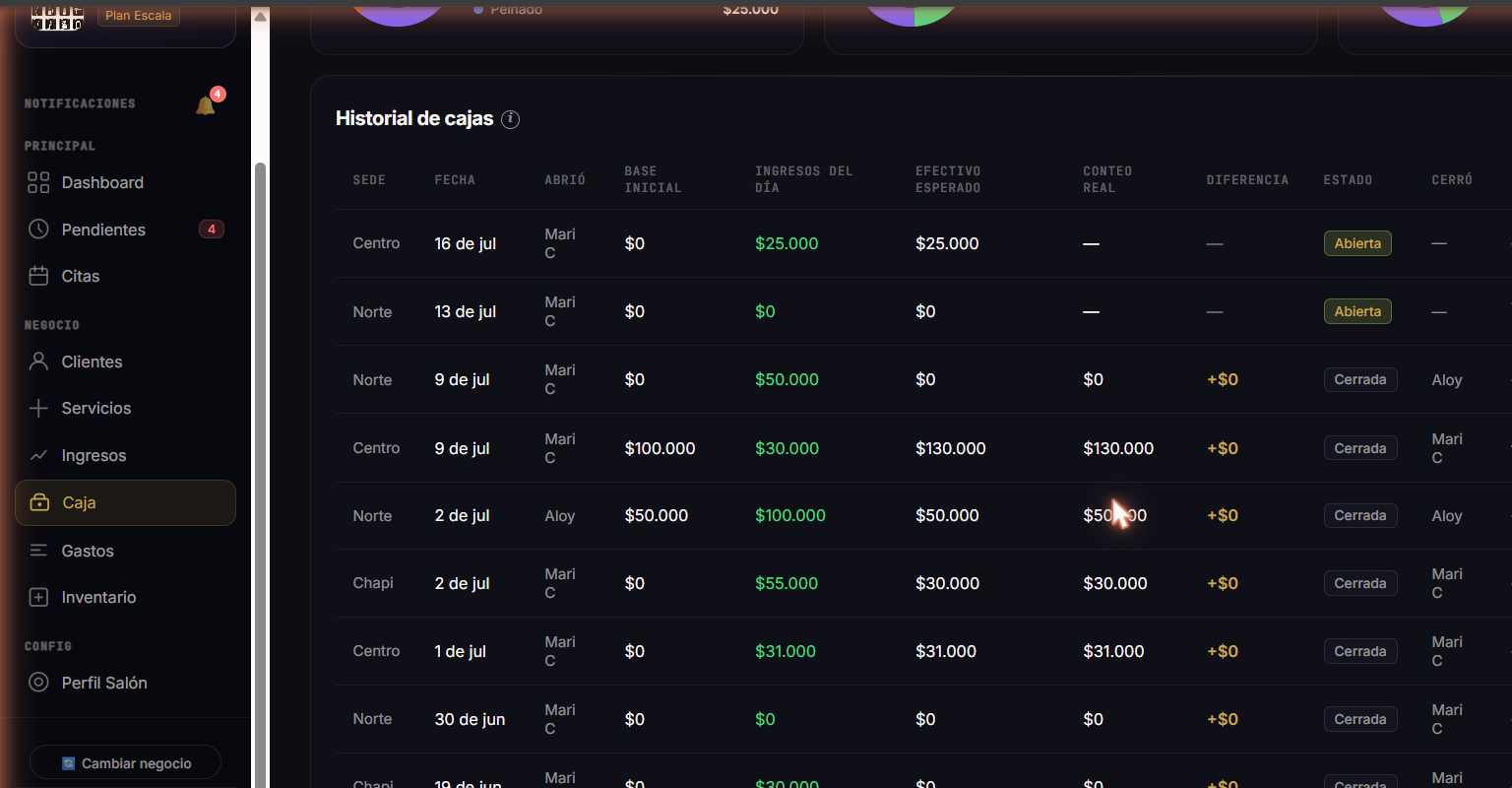
- Control de la caja abierta: base inicial + ventas en efectivo del día = efectivo esperado en el cajón, desglosado por método de pago.
- Gráfico de tendencia: evolución de tus ingresos (y utilidad, según tu plan) por día o por mes.
- Historial de cajas: todas las cajas pasadas con su base, efectivo esperado, conteo real y diferencia.
Acciones y botones
Abrir caja
↳ Quién lo ve: owner/admin, o manager con el permiso gestionar_caja
Registra la base inicial en efectivo con la que arranca el día.
Cerrar caja
↳ Quién lo ve: owner/admin, o manager con el permiso gestionar_caja
Registra el conteo real de efectivo al final del día.
Editar caja
↳ Quién lo ve: owner/admin, o manager con el permiso gestionar_caja
Corrige una caja ya abierta o ya cerrada, si te equivocaste. Queda registrado quién hizo
la edición y cuándo, visible en la propia caja ("✏️ Última edición: [nombre] · [fecha]").
Selector de cierre (multi-sede)
Si tu negocio tiene varias sedes con caja abierta al mismo tiempo, al hacer clic en "Cerrar caja" primero eliges cuál sede quieres cerrar de una lista.
Formularios
Abrir caja
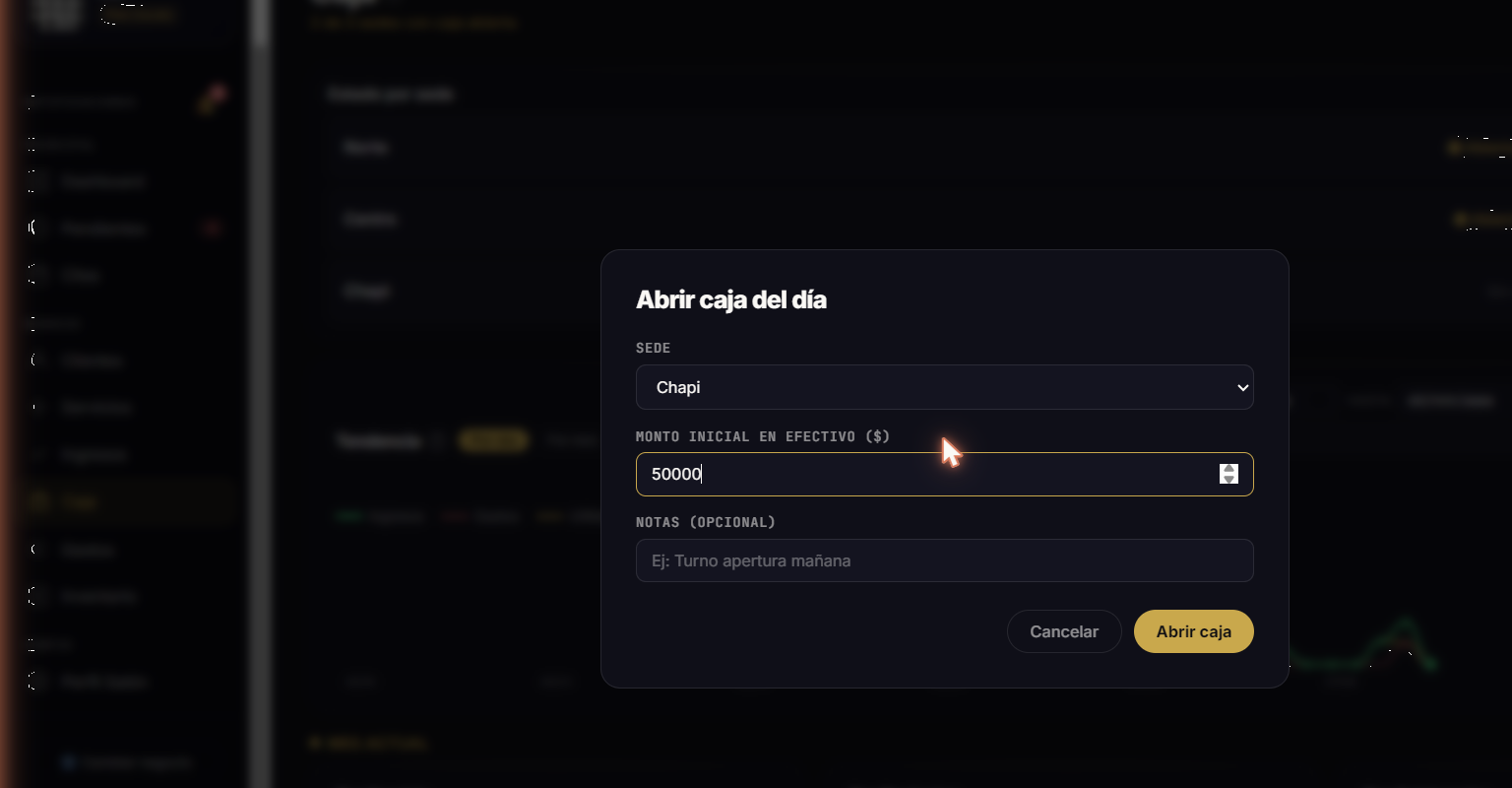
| Campo | Tipo | Obligatorio | Cómo llenarlo / validación |
|---|---|---|---|
| Sede | Selector | Solo si tu negocio tiene multi-sede | Puedes dejarla en "— Sin sede —" si el negocio no separa caja por sede. |
| Monto inicial en efectivo | Número | No (por defecto 0) | El dinero en efectivo con el que arrancas el día en el cajón. |
| Notas | Texto | No | Ej. "Turno apertura mañana". |
Cerrar caja
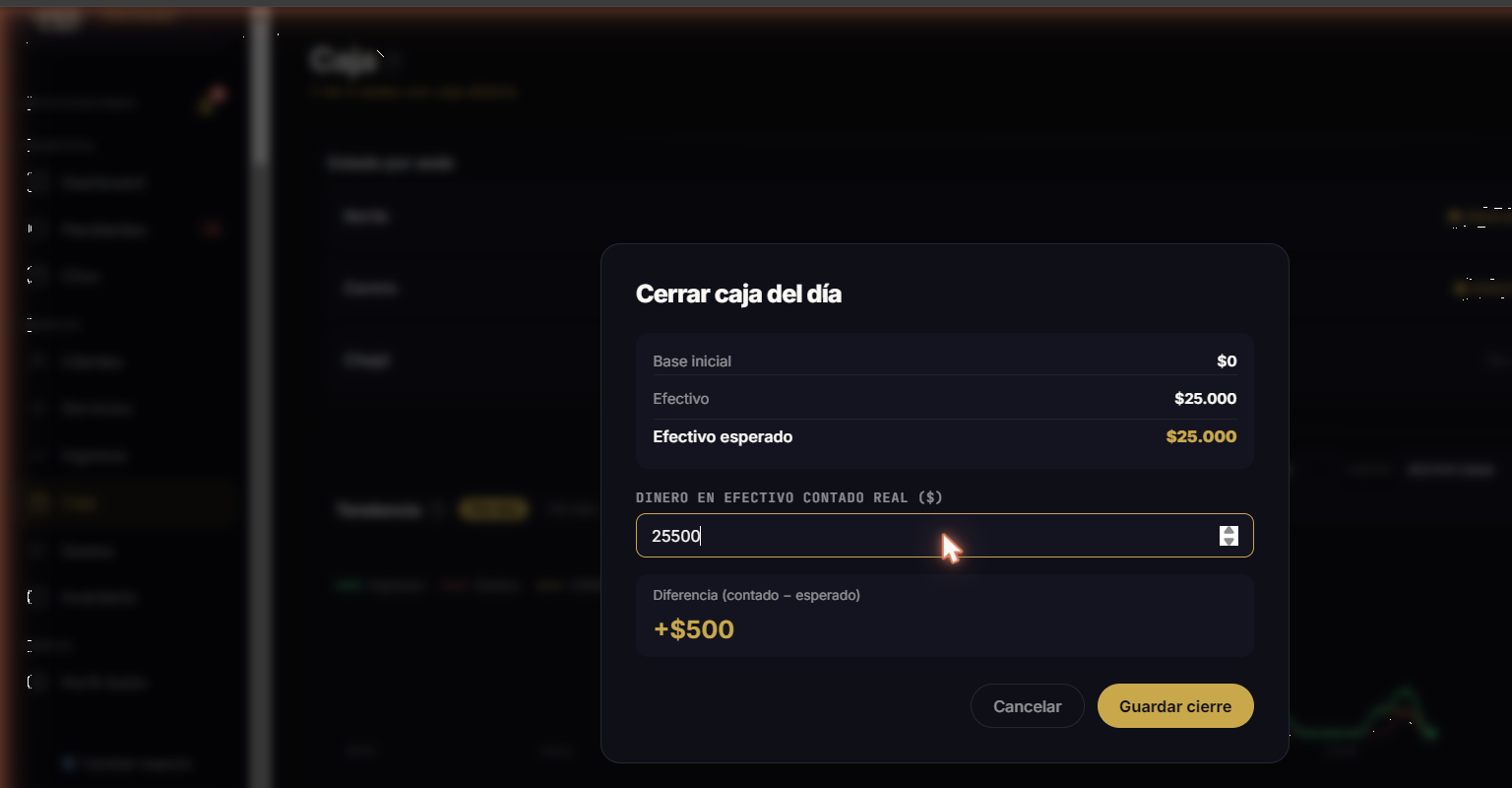
Antes del campo a llenar, ves un resumen: base inicial + lo vendido por cada método de pago ese día, con el total de efectivo esperado calculado (base + ventas en efectivo, sin contar tarjeta/transferencia/otros métodos).
| Campo | Tipo | Obligatorio | Cómo llenarlo / validación |
|---|---|---|---|
| Dinero en efectivo contado real | Número | Sí | El efectivo que realmente cuentas en el cajón. Sin este dato, no puedes cerrar la caja. La diferencia (contado − esperado) se calcula y muestra en vivo mientras escribes: positiva en verde (sobró), negativa en rojo (faltó). |
Editar caja
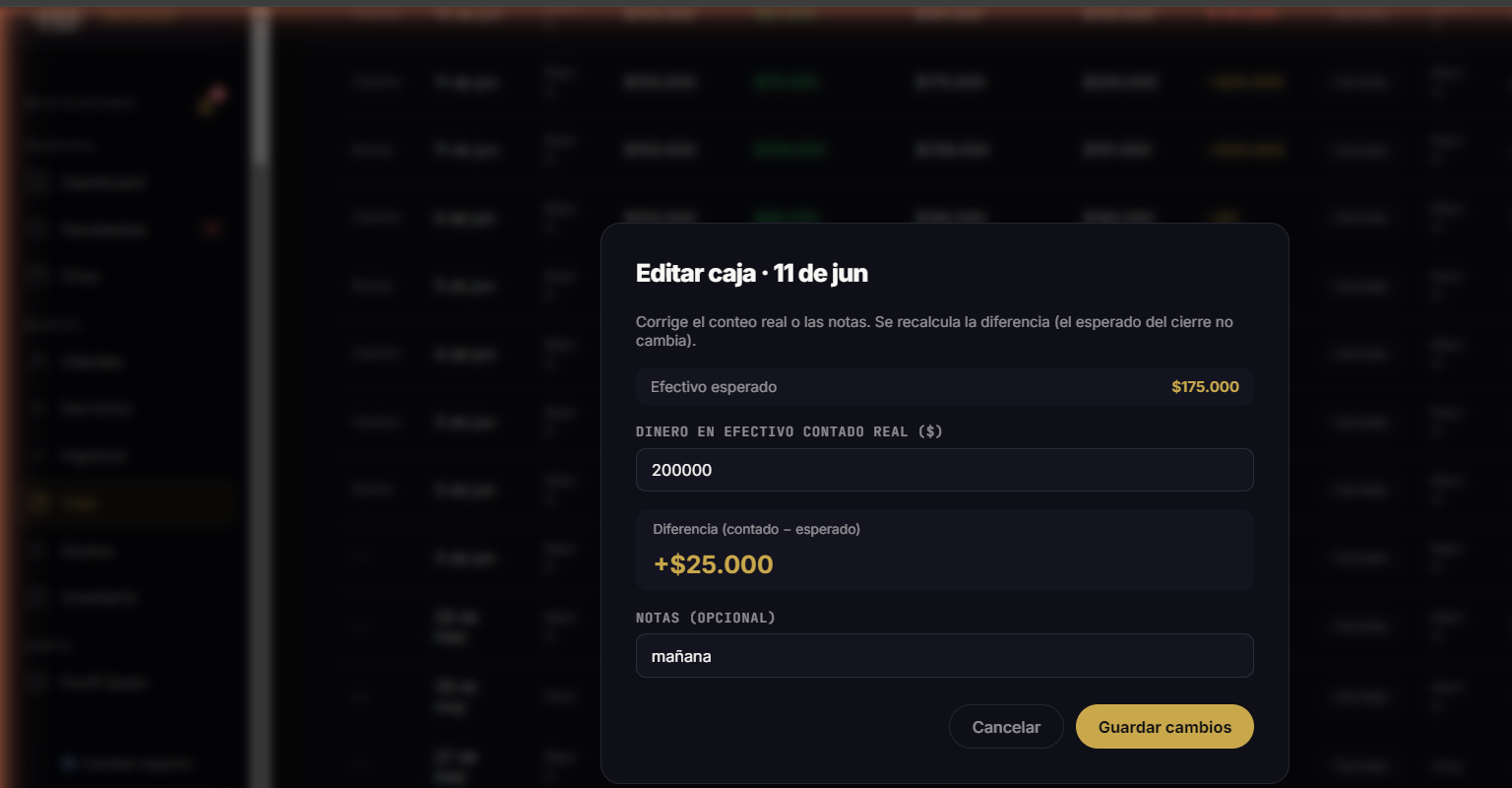
Si la caja sigue abierta, puedes corregir la base inicial y las notas. Si ya está cerrada, puedes corregir el conteo real y las notas — el efectivo esperado queda congelado tal como se calculó al cerrar (no se recalcula), y la diferencia se vuelve a calcular contra ese valor congelado.
Consultas y filtros
Historial y exportar
El historial lista todas las cajas (abiertas y cerradas) con su fecha, quién la abrió y
cerró, base, ingresos del día, efectivo esperado, conteo real, diferencia y notas. Se
exporta con exportarCajas, disponible en dos formatos:
- CSV
- Excel
Ambos incluyen las mismas columnas: Fecha, Sede (solo en multi-sede), Abrió, Base inicial, Ingresos día, Efectivo esperado, Conteo real, Diferencia, Estado, Cerró, Editada por, Editada el, y Notas.
13. Gastos
Qué es esta pantalla
Registra lo que gasta el negocio (arriendo, insumos, nómina…) por categoría. Junto con los ingresos, alimenta tus finanzas y tu utilidad real (ingresos − gastos).
↳ Quién lo ve: owner/admin, y manager con el permiso ver_utilidad o registrar_gastos
— staff no ve esta página en absoluto, no aparece en su menú.
Qué vas a ver
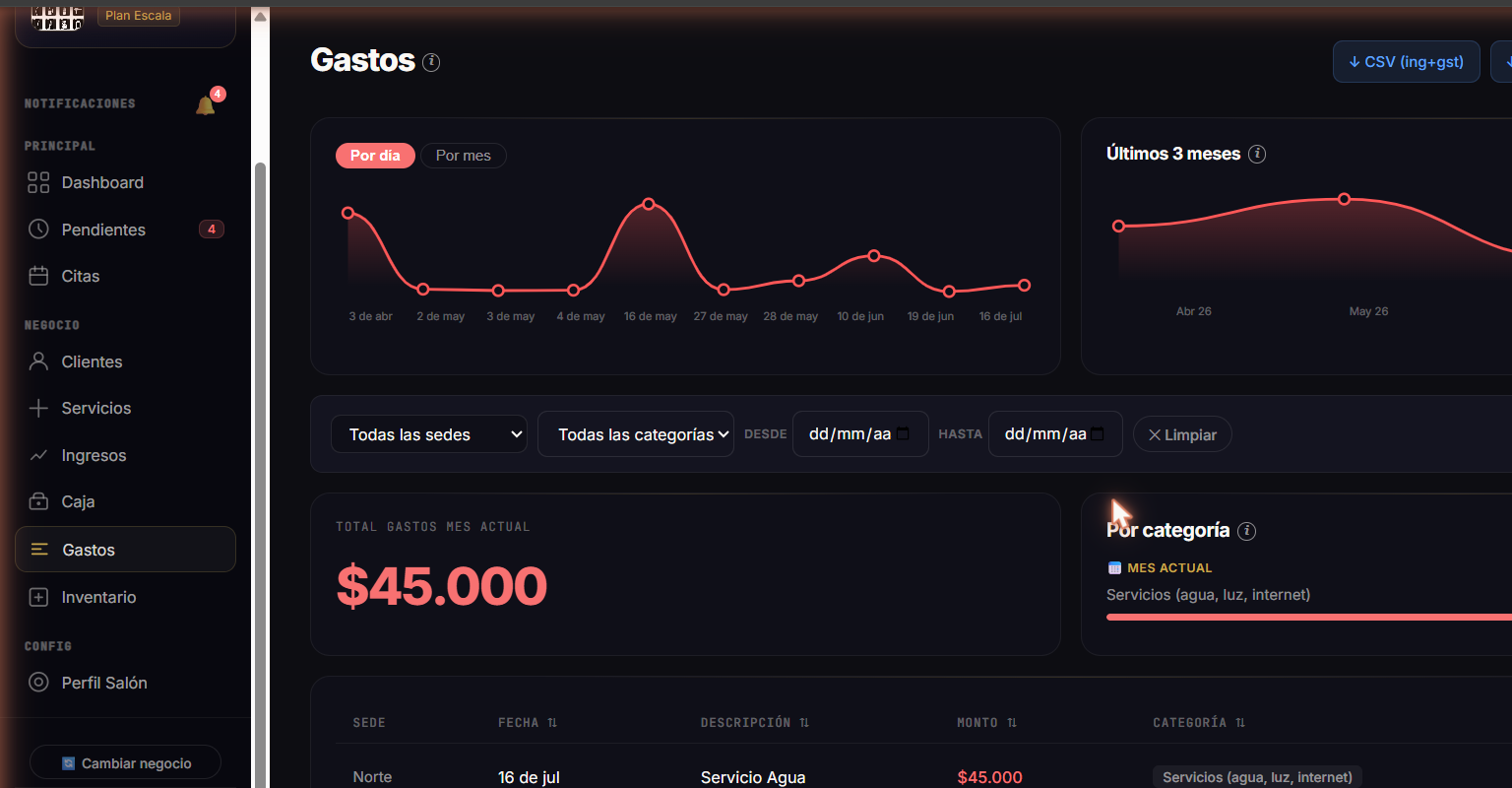
- Gráfico de gastos: el de la izquierda por día (últimos 30) o por mes (últimos 12); el de la derecha, los últimos 6 meses.
- Desglose por categoría: cuánto se gastó en cada categoría en el período filtrado — solo se listan las categorías que tuvieron gasto, no todas.
- Tabla de gastos: cada gasto registrado, con descripción, monto, categoría, método de pago y fecha.
Acciones y botones
"+ Registrar gasto"
↳ Quién lo ve: owner/admin, o manager con el permiso registrar_gastos
Abre el formulario para registrar un gasto nuevo.
Editar / eliminar un gasto
↳ Quién lo ve: owner/admin, o manager con el permiso registrar_gastos
Formularios
Registrar / editar gasto
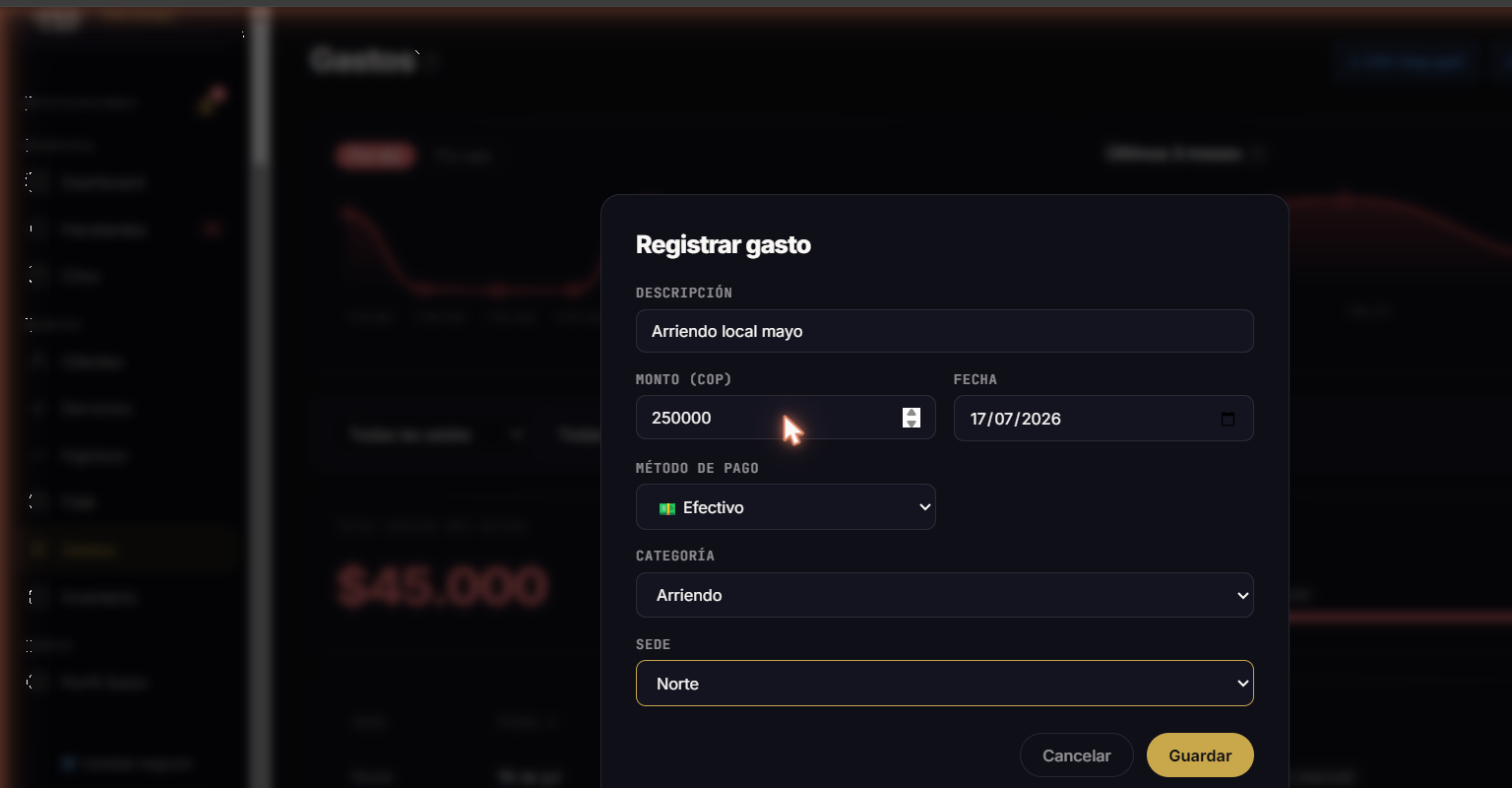
| Campo | Tipo | Obligatorio | Cómo llenarlo / validación |
|---|---|---|---|
| Descripción | Texto | Sí | Ej. "Arriendo local mayo". |
| Monto | Número | Sí | En la moneda de tu negocio. |
| Fecha | Fecha | Sí | Por defecto, hoy. |
| Método de pago | Selector | Sí | Solo aparecen los métodos activados en Perfil → Métodos de pago (capítulo 3). |
| Categoría | Selector | Sí (por defecto "Arriendo") | Una de 15 categorías fijas: Arriendo, Capacitación y bienestar, Equipos y herramientas, Gastos financieros, General, Impuestos y obligaciones, Insumos, Mantenimiento, Marketing y publicidad, Nómina/pagos staff, Productos, Servicios (agua, luz, internet), Servicios profesionales, Tecnología y software, Transporte. |
| Sede | Selector | Sí, solo si tu negocio tiene multi-sede con sedes creadas | Si lo dejas vacío y tu negocio exige sede, el campo se resalta en rojo y no se guarda hasta que lo elijas. |
Botones: "Guardar" y "Cancelar".
Consultas y filtros
Exportar
Dos botones, ambos exportan un archivo combinado de ingresos y gastos (igual que en la página de Ingresos, capítulo 11) respetando los filtros de categoría, sede y fechas aplicados:
- "↓ CSV (ing+gst)"
- "↓ Excel (ing+gst)"
No existe un botón que exporte solo los gastos por separado.
14. Pendientes y Recordatorios
Qué es esta pantalla
Reúne dos cosas distintas en una sola página: los clientes que ya deberían haber vuelto y aún no agendan, y tus recordatorios (personales y de equipo).
Qué vas a ver
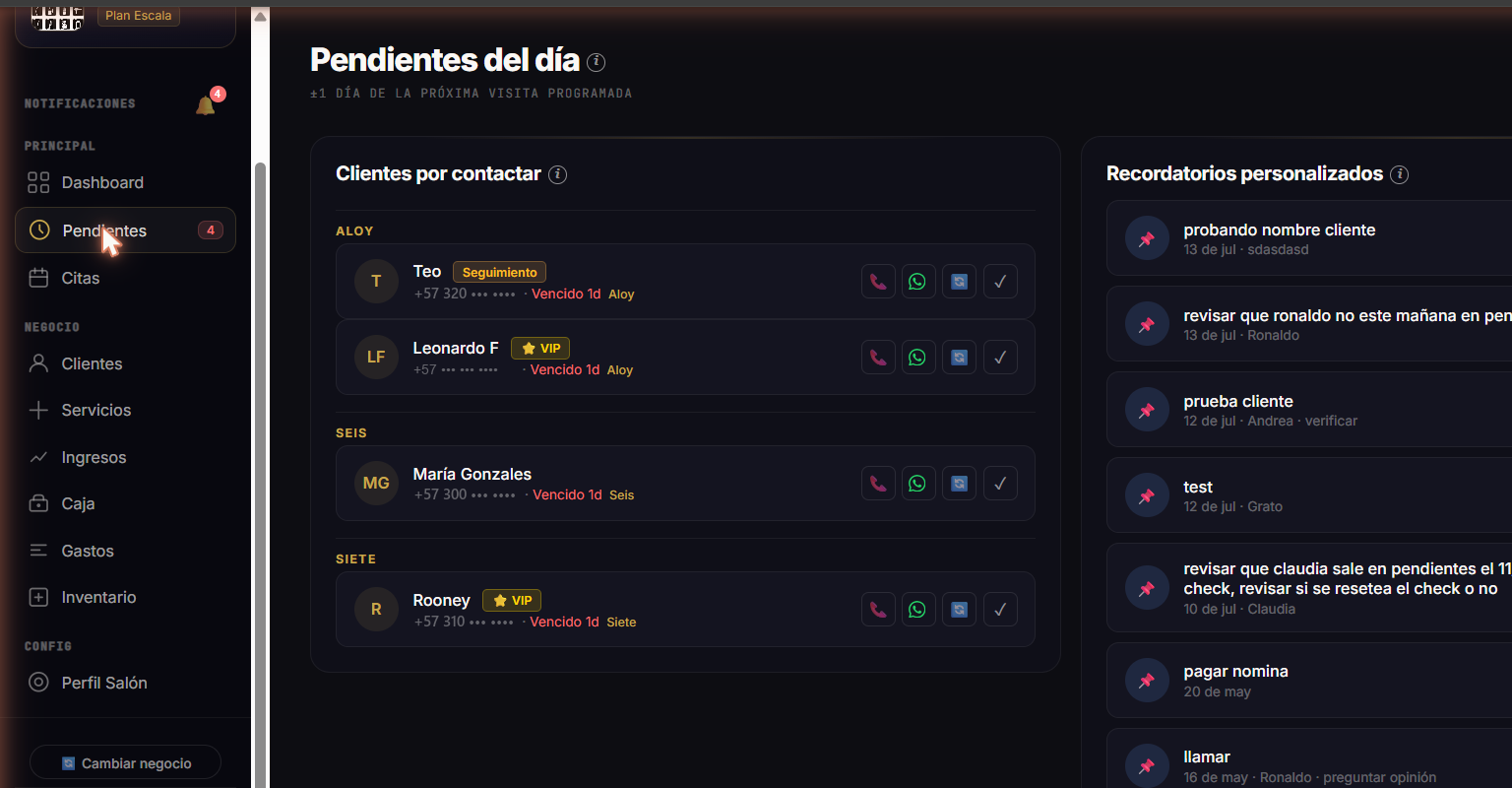
- Clientes por contactar: clientes cuya frecuencia de visita ya se cumplió y aún no han vuelto, ordenados con los no contactados primero.
- Recordatorios personales: tus propias notas con fecha.
- Recordatorios de equipo: notas visibles para todo el equipo o para quienes elijas.
Acciones y botones
✓ (Marcar como contactado)
↳ Quién lo ve: todos Marca al cliente como contactado hoy — sale de la lista de pendientes hasta que se cumpla de nuevo su ciclo de frecuencia. Presionarlo otra vez lo revierte.
🔄 (Registrar visita)
↳ Quién lo ve: todos Registra que el cliente vino, aunque no haya comprado ni se le haya registrado un ingreso. Reinicia su ciclo de frecuencia desde hoy, igual que si se le hubiera vendido algo — sale de la lista de pendientes al instante.
Llamar / WhatsApp
↳ Quién lo ve: todos Abre el marcador de teléfono o WhatsApp con un mensaje de recordatorio ya redactado. Si el cliente no tiene número registrado, muestra un aviso y no hace nada.
"+ Nuevo recordatorio"
↳ Quién lo ve: todos Abre el formulario de recordatorio personal.
"+ Nuevo recordatorio de equipo"
↳ Quién lo ve: todos, pero pensado principalmente para admin/manager Abre el formulario de recordatorio de equipo.
✓ (Completar recordatorio)
↳ Quién lo ve: quien creó el recordatorio (personales) o cualquiera con acceso al de equipo Marca el recordatorio como completado (o lo revierte). En los de equipo, queda registrado quién lo completó.
Formularios
Nuevo recordatorio (personal)
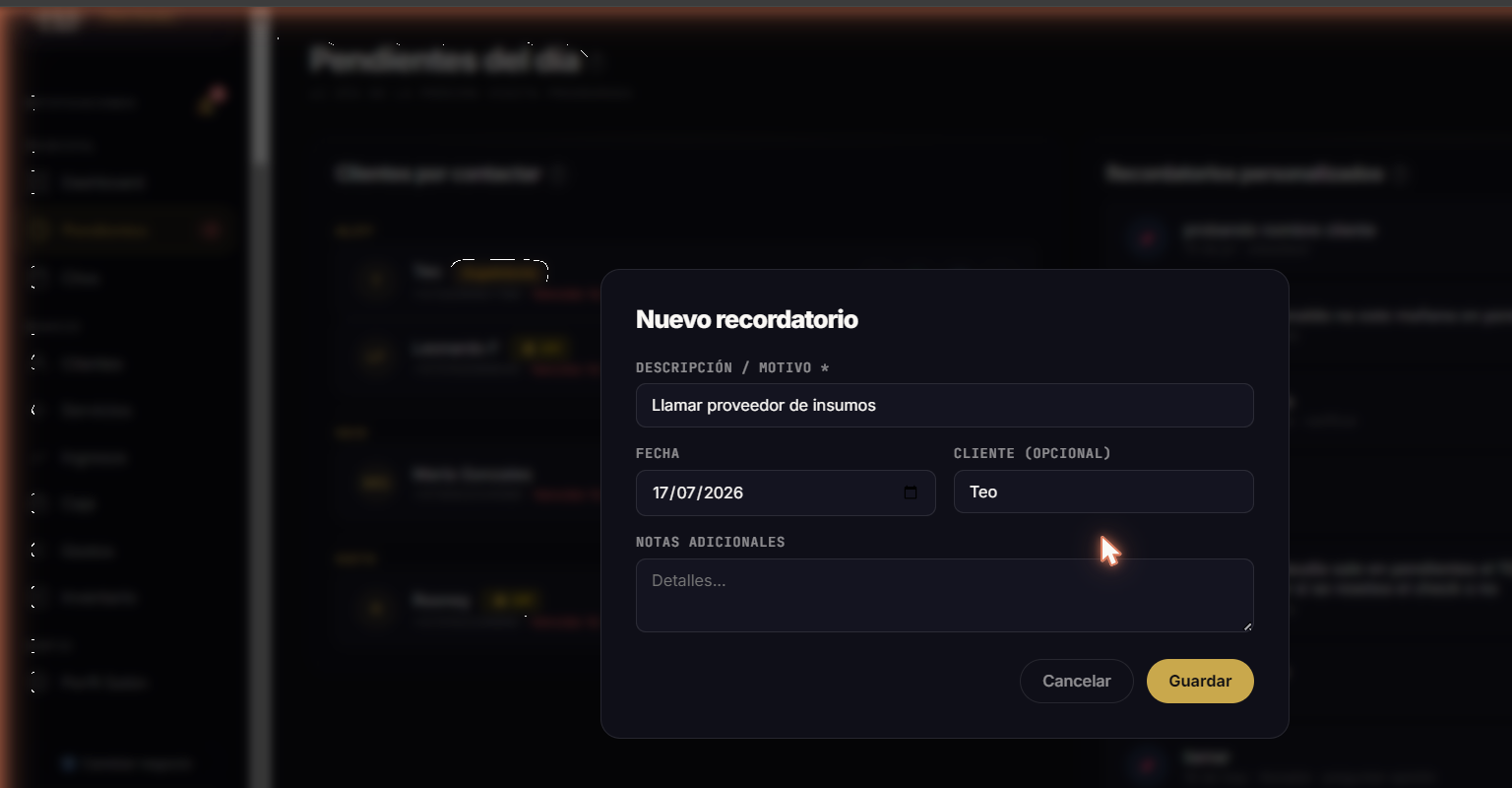
| Campo | Tipo | Obligatorio | Cómo llenarlo / validación |
|---|---|---|---|
| Descripción / motivo | Texto | Sí | Ej. "Pagar arriendo, llamar proveedor...". |
| Fecha | Fecha | Sí | Por defecto, hoy. |
| Cliente (opcional) | Buscador | No | Puedes ligarlo a un cliente específico o dejarlo en "Sin cliente (general)". |
| Notas adicionales | Texto largo | No | Detalles extra. |
Nuevo recordatorio de equipo
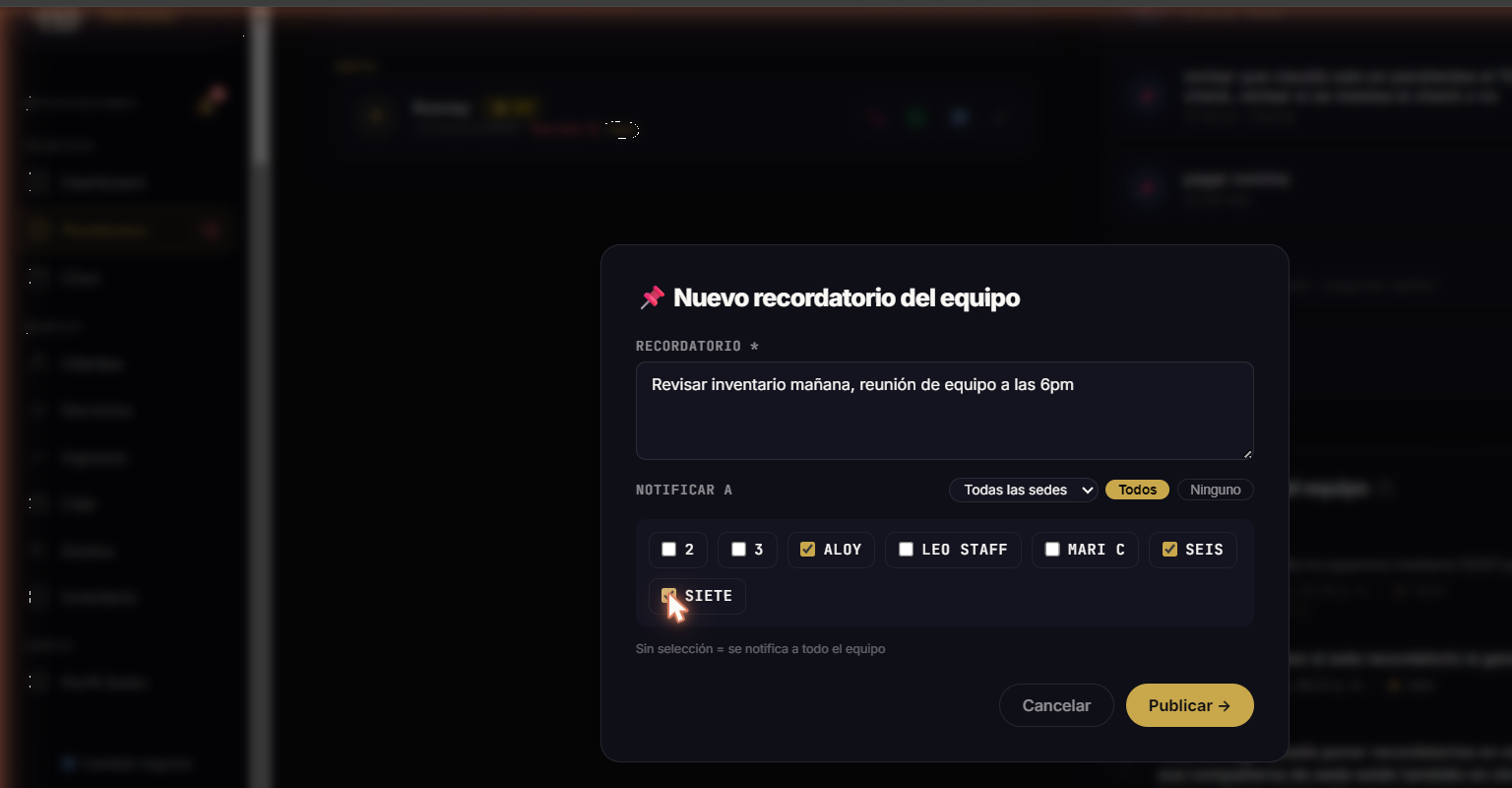
| Campo | Tipo | Obligatorio | Cómo llenarlo / validación |
|---|---|---|---|
| Recordatorio | Texto largo | Sí | Ej. "Revisar inventario mañana, reunión a las 6pm...". |
| Notificar a | Checkboxes por integrante del staff activo | No | Botones rápidos "Todos" / "Ninguno". En negocios multi-sede puedes filtrar la lista de staff por sede antes de elegir. Si no seleccionas a nadie, se notifica a todo el equipo por defecto. |
Botones: "Publicar →" (o "Guardar cambios →" al editar) y "Cancelar".
15. Notificaciones
Qué es esta pantalla
La campana 🔔 de la barra lateral abre el panel de notificaciones: un registro de lo que ha ido pasando en tu negocio (ventas, citas, gastos, cambios de horario, stock bajo, movimientos de caja, recordatorios) de los últimos 30 días.
Qué vas a ver
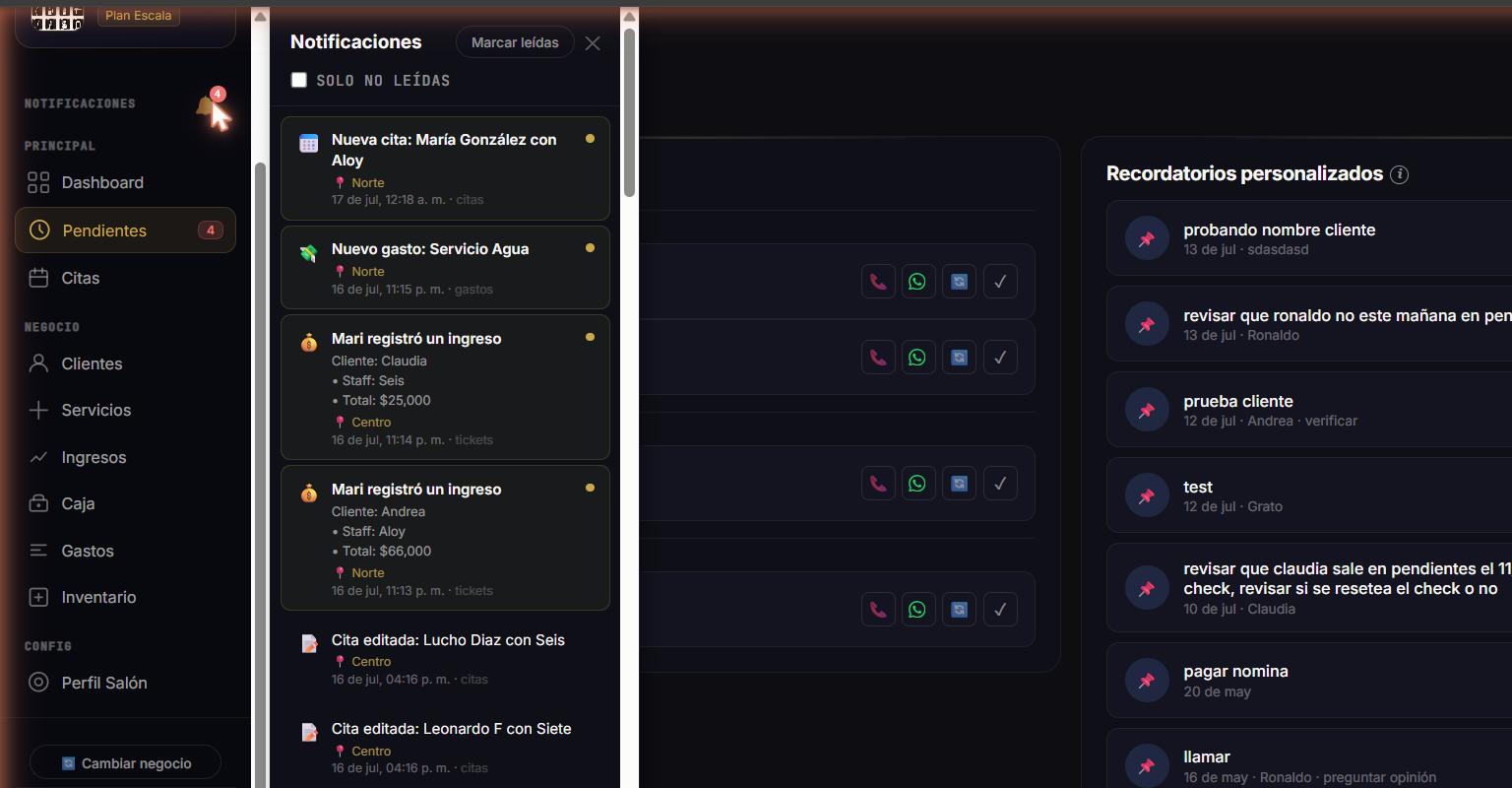
- Campana con contador: un número rojo sobre la campana indica cuántas notificaciones no leídas tienes.
- Panel lateral: lista de notificaciones, cada una con un ícono según su tipo, título, detalle, la sede de origen (solo en multi-sede) y la fecha/hora.
- Checkbox "Solo no leídas": filtra el panel para mostrar únicamente lo pendiente de leer.
Acciones y botones
Clic en una notificación
↳ Quién lo ve: todos La marca como leída (el punto de color desaparece).
"Marcar leídas"
↳ Quién lo ve: todos Marca todas las notificaciones visibles como leídas de una sola vez.
"Cargar más notificaciones"
↳ Quién lo ve: todos Aparece al final de la lista cuando hay más de las que se muestran inicialmente; trae el siguiente lote.
Tipos de notificación
Cada notificación tiene un ícono según su tipo:
| Ícono | Tipo |
|---|---|
| 💰 | Ingreso nuevo |
| ✏️ | Ingreso editado |
| 🗑 | Ingreso eliminado |
| 📅 | Cita nueva |
| 📝 | Cita editada |
| ❌ | Cita cancelada |
| 💸 | Gasto nuevo |
| ✏️ | Gasto editado |
| 🗑 | Gasto eliminado |
| 📌 | Recordatorio nuevo |
| ✅ | Recordatorio completado |
| ↩️ | Recordatorio marcado pendiente de nuevo |
| 🕐 | Cambio de horario |
| 📦 | Stock bajo |
| 🟢 | Caja abierta |
| 🔒 | Caja cerrada |
| ✏️ | Caja editada |
Quién recibe qué
↳ Quién lo ve: owner/admin/manager reciben notificaciones de TODA la actividad del negocio (de cualquier miembro del equipo, incluidas ediciones y eliminaciones); staff solo recibe las notificaciones relacionadas con su propia actividad, no la de sus compañeros.
En negocios con multi-sede activo, cada notificación muestra de qué sede viene (📍) cuando el registro que la originó pertenece a una sede específica.